Причини збою процесу встановлення Windows 10 та 8
Розглянемо деякі причини, з яких у процесі інсталяції Windows 10 і 8.1 можуть виникнути проблеми. І наведемо поради, як вирішити чи уникнути цих проблем.
Починаючи з версії Vista, процес інсталяції Windows спрощений завдяки наявності графічного інтерфейсу при виборі розділу установки системи. Навчившись виставляти пріоритет завантаження у версії BIOS свого комп'ютера і зрозумівши специфіку облаштування розділів жорсткого диска, по суті, будь-який досвідчений користувач може самостійно здійснити процес установки Windows. Але за умови, що він не зіткнеться із позаштатною ситуацією. А таких може бути безліч. Нижче розглянемо деякі з них.
Отже, які можуть бути причини збою процесу інсталяції Windows?
У статті згадується можливість завантаження дистрибутивів та створення інсталяційних носіїв Windows 8.1 та 10 за допомогою утиліти Microsoft Media Creation Tool. Посилання на завантаження цієї утиліти:
1. Технічні характеристики комп'ютера
Якщо комп'ютер не відповідає мінімальним вимогам для інсталяції тієї чи іншої версії Windows, на якомусь з етапів інсталяції системи процес може завершитися невдачею. Сучасні комп'ютери практично всі відповідають мінімальним вимогам установки останніх версій Windows. На старі комп'ютери з оперативною пам'яттю менше 1 Гб, частотою процесора менше 1 Ггц і жорстким диском, не здатним забезпечити 40-50 Гб місця під системний диск, краще не намагатися встановити Windows 7, 8.1 та 10. Навіть якщо процес встановлення системи завершиться успішно , Надалі робота цих версій Windows буде жахливою. На старі малопотужні ПК та ноутбуки краще ставити Windows ХР.
Якщо мова йде просучасному, але бюджетному малопотужному ноутбуці, і встановлення однієї з останніх версій Windows має принципове значення, краще зупиниться на останній версії 10. Вона більш продуктивна, порівняно з версіями 7 і 8.1, і містить у своєму дистрибутиві більше драйверів пристроїв, що позбавить в надалі від тяганини з їх ручною установкою. Також Windows 10 краще за інші версії системи адаптована під роботу з невеликими екранами нетбуків завдяки наявності режиму планшета.
2. Піратські збірки Windows
У деяких випадках невдала збірка Windows, завантажена на першому торрент-трекері, що трапився, може стати причиною збою процесу установки. Піратські модифіковані збірки - привабливий спосіб отримати Windows з альтернативним зовнішнім виглядом, та ще й безкоштовно, проте це далеко не найкращий спосіб придбати стабільну операційну систему.
Складачі нелегальних дистрибутивів Windows рідко коли викладають оригінальні образи незайманими. Як правило, хоч найменші зміни до системи, але вносяться. Які системні компоненти видалені з пропонованої для скачування збірки Windows, а які, навпаки, додані, чи інтерфейс змінювався - все це вказується в роздачах на торрент-трекерах або в описах на інших сайтах. Однак уважне прочитання інформації від збирачів не є гарантом отримання стабільного збирання Windows. Встановлювати краще все ж таки оригінальні збірки системи, які пропонує компанія Microsoft на своїх веб-ресурсах. До того ж, використовувати Windows 10 можна безкоштовно на легальній основі.
3. Проблеми з приводами CD/DVD
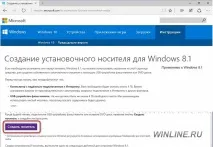
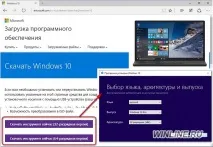
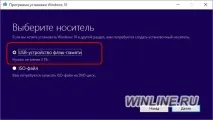
За допомогою утиліти Media Creation Tool від Microsoft можна і дистрибутив операційної системи завантажити, і одразу ж записати йогона завантажувальну флешку. Завантажити таку утиліту для створення інсталяційного носія з Windows 8.1 та 10 на сайті Microsoft можна безкоштовно.
4. Проблеми з жорстким диском
Процес інсталяції Windows може завершитися невдачею у разі виникнення проблем із жорстким диском комп'ютера. Якщо колишня операційна система ще працездатна, необхідно увійти до неї та здійснити діагностику жорсткого диска за допомогою спеціальних програм, наприклад CrystalDiskInfo, HD Tune Pro, Hard Drive Inspector, Hard Disk Sentinel тощо.
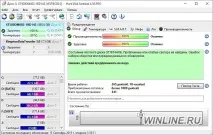
А якщо системний диск вже відформатований, можна вдатися до Live Disk – завантажувальних дисків, призначених для реанімації операційної системи. У складі, зазвичай, є одна чи навіть кілька програм для діагностики жорсткого диска. Якщо діагностика покаже поганий стан жорсткого диска, з переустановкою системи краще почекати та показати комп'ютер фахівця.
5. Встановлення системи по колу
Коли в процесі інсталяції Windows завершується стадія копіювання файлів, комп'ютер перезавантажується, і подальший процес інсталяції компонентів системи та драйверів відбувається вже на системному диску. Якщо для встановлення системи використовується завантажувальна флешка, після завершення копіювання файлів її необхідно вилучити, щоб комп'ютер завантажився з жорсткого диска. Природно, спочатку при виставленні першочергового завантаження з флешки в BIOS жорсткий диск потрібно встановити другим у пріоритеті завантажувальних пристроїв.
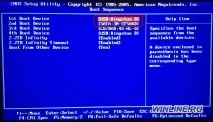
Якщо жорсткий диск не виставлений другим у пріоритеті, після завершення копіювання файлів Windows його потрібно цілеспрямовано встановити першочерговим пристроєм завантаження комп'ютера, увійшовши до BIOS. Інакше завантаження файлів інсталяції Windows буде проходити по колу.
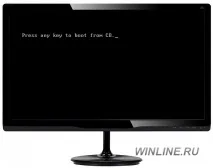
Уникнути процесу встановлення Windows по колу при використанні завантажувального DVD-диска простіше. В цьому випадку, як правило, потрібно підтвердження завантаження зі знімного носія натисканням будь-якої клавіші, коли на екрані з'явиться напис "Press any key to boot from CD". Після завершення копіювання файлів інсталяції та після перезавантаження комп'ютера просто не потрібно нічого натискати, щоб завантаження пішло з жорсткого диска, якщо той стоїть другим у пріоритеті завантаження.
6. Під'єднаний цифровий телевізор
Якщо до комп'ютера підключено через HDMI-вихід цифровий телевізор, при цьому основний монітор під'єднаний за допомогою виходів VGA або DVI, замість процесу встановлення на останньому може відображатись порожній екран. Як правило, HDMI-вихід при визначенні основного екрану має пріоритет: цифровий телевізор визначається екраном №1, і саме на нього виводиться за замовчуванням зображення з процесом установки Windows.
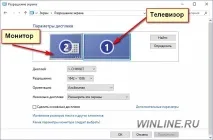
Це виявити дуже просто, якщо телевізор увімкнений. А ось при вимкненому телевізорі, відсутність зображення на екрані монітора може ввести в оману, ніби процес установки системи не запускається. У такому випадку можна здійснити інсталяцію Windows на екрані телевізора, потім вже у встановленій системі призначити монітор основним екраном. Можна також на час інсталяції Windows від'єднати HDMI-кабель телевізора та підключити його після встановлення системи.
7. Проблеми з BIOS UEFI
BIOS UEFI – базова система введення-виведення даних нового стандарту, призначена спочатку для збільшення продуктивності при роботі з новими комп'ютерними пристроями та для посилення безпеки, в процесі перевстановлення операційної системи стане перешкодою, якщо намагатися встановити неліцензійну Windows або версію системи, нижче8. Такий розклад забезпечує протокол безпечного завантаження Secure Boot у складі BIOS UEFI, що передбачає перевірку сертифікованих ключів від Microsoft.
Версії Windows, починаючи з 7 і раніше, а також дистрибутиви Linux на нові збірки ПК і ноутбуки без відключення Secure Boot встановити не вийде. Наслідком відключення Secure Boot буде вимушена відмова від усіх переваг BIOS UEFI. Зокрема, це неможливість встановлення Windows на розділ жорсткого диска зі стилем GPT (GUID) – таблицею розділів, що забезпечує роботу з дисковим простором понад 2,2 Тб і дозволяє створити 128 первинних розділів диска.
Відмова від інтерфейсу UEFI та вибір звичайної BIOS в налаштуваннях останньої дасть зелене світло встановленню будь-якої операційної системи на розділ диска зі старою таблицею MBR.
8. Завантажувальна флешка UEFI
Для встановлення Windows 8.1 і 10 на ноутбуки та складання ПК з BIOS UEFI потрібно не звичайна завантажувальна флешка, а завантажувальна флешка UEFI. Можливість створення такої є не у всіх програмах для створення завантажувальних USB-носіїв. Створювати завантажувальні флешки UEFI вміють, зокрема, програми Rufus та WinSetupFromUSB. Але найпростіше для установки Windows 8.1 і 10 на GPT-розділ без відключення інтерфейсу UEFI і Secure Boot використовувати згадану вище утиліту Media Creation Tool.
9. Пропуск введення ключа продукту під час інсталяції Windows 10
Тоді як на початку встановлення ліцензійної Windows 8.1, завантаженої за допомогою утиліти Media Creation Tool, буде потрібно введення ключа продукту, Windows 10 більш щадні умови. Ліцензійну Windows 10 можна встановити без активації. Однак для цього буде потрібно уважність, щоб у процесі встановлення системи на певних етапах побачити опції з написами дрібнимшрифтом «Пропустити» і «Зробити пізніше», які дозволяють встановити операційну систему без введення ключа продукту.
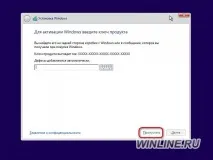
Такий аванс від компанії Microsoft у процесі установки системи деякі можуть просто не розглянути.