Приклад ефектів корекції та використання ключових кадрів
Приклад ефектів корекції та використання ключових кадрів
Чудовою властивістю ключових кадрів є те, що вони не змінюються за різних видів їх використання. Освоївши використання шкали часу ключових кадрів, їх створення та коригування, Ви можете робити те саме з ключовими кадрами всіх трьох видів.
Ефекти корекції використовують ключові кадри, щоб робити візуальні зміни шарів функції часу. Ви використовуєте ті ж параметри, що знаходяться в таблиціLayers > Editing (Шари редагування), але замість того, щоб залишатися статичними, вони будуть змінюватися.
Це дає можливість змінювати яскравість, прозорість та інші параметри у функції часу. І надає широкі можливості для творчості.
Зміна зображення з кольорового на чорно-біле або навпаки відноситься до одного з найпопулярніших ефектів слайду. Для його створення найкраще підходять ефекти корекції та використання ключових кадрів. У наступному прикладі Ви покращите ефект "Елегантний вихід" за допомогою невеликої зміни кольору та отримаєте уявлення, як працюють ефекти корекції.
Поліпшення слайду "Елегантний вихід" за допомогою ефектів корекції
1. Зробіть подвійне клацання, щоб відкрити приклад створеного Вами слайду "Елегантний вихід", що містить ефект руху.
2. Відкрийте таблицюEffects > Adjustment Effects (Ефекти & Коригування).
Перше, що тут привертає увагу, — ключові кадри, які Ви створили в таблиці ефектів руху, також знаходяться тут, в таблиці ефектів корекції. Причина в тому, що ефекти руху та корекції використовують одні й самі ключові кадри. Що набагато полегшує роботу з покращення руху зза допомогою ефектів корекції, оскільки ключові кадри, які Ви створили, вже готові до роботи.
3. Виберіть ключові кадри 1 та 2.
4. У позиції ключового кадру 1 натиснітьColorize On/Off (Колір Увімк/Вимк), щоб увімкнути опцію заміни кольору. Залишіть колір сірим.
5. У позиції ключового кадру 2 натиснітьColorize On/Off (Колір Увімк/Вимк), щоб увімкнути опцію заміни кольору. Залишіть колір сірим.
6. Виберіть ключові кадри 2 та 3.
7. У позиції ключового кадру 3 увімкнітьColorize (Колір), а потім вимкніть його. Це гарантує, що колір залишиться незмінним.
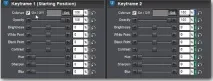
Зауважте, що у цьому покращеному варіанті зображення з'являється у чорно-білому вигляді, відповідно до змін у ключових кадрах 1 і 2. Коли зображення масштабується до повного збільшення, воно поступово перетворюється на кольорове. Як тільки колір відновлюється, зображення плавно зміщується, виходячи зі слайду.
Тут Ви можете бачити, що рух та ефекти корекції спроектовані так, щоб працювати спільно один з одним. Ключові кадри використовуються спільно, і обидва види ефектів добре доповнюють один одного.