Прикладне середовище табличного процесора Excel
Форматування табличного документа
Виконавши завдання цієї теми, ви навчитеся:
- Форматувати об'єкти табличного документа різними способами; - задавати різні формати чисел; - організовувати захист даних; - застосовувати автоформатування.
Форматування табличних документів
Під форматуванням табличного документа розуміється ряд дій щодо зміни форми подання як самого документа, і його об'єктів. Для форматування об'єктів електронної таблиці, крім звичайних способів, прийнятих у текстовому процесорі, використовують свої власні прийоми:
• дані в осередках можуть бути представлені по-різному (у різних форматах); • можна змінювати ширину стовпця чи висоту рядка, у яких зберігаються дані; • будь-який об'єкт електронної таблиці може бути поміщений у рамку або виділений спеціальним візерунком.
Форматування будь-якого об'єкта табличного документа виконується за допомогою команд розділу меню Формат. Розрізняють формати осередку, рядки та стовпця.
Формат осередку характеризується такими параметрами: число, вирівнювання, шрифт, межа, вид, захист. Число визначає тип даних, що зберігаються в комірці, та формат подання цього числа. Вирівнювання та шрифт використовуються так само, як і у всіх інших середовищах. Кордон визначає зовнішнє обрамлення осередку (тип, товщину, штрих лінії). Вид задає заливку і візерунок тлі комірки. Захист визначає рівень захисту даних у комірці. Зокрема, можна захистити комірку від зміни вмісту або приховати формули.
Формат рядка дозволяє регулювати висоту рядка та керувати відображенням рядка у таблиці. Висота рядка визначається автоматично або вручну. При автоматичномуВизначення висоти рядка вибирає таке значення, щоб усі дані в рядку були видні.
Формат стовпця дозволяє регулювати ширину стовпця та керувати відображенням стовпця у таблиці. Ширина шпальти може регулюватися автоматично або вручну. При автоматичному регулюванні ширини стовпця вибирається таке значення, щоб усі дані містилися в стовпці в один рядок.
Відображення рядків та стовпців. Будь-який рядок та будь-який стовпець у таблиці можна приховати. Це необхідно, коли рядки та стовпці використовуються для запису проміжних розрахунків. Згодом приховані рядки та стовпці можна знову вивести на екран.
Формати даних
Для представлення числових даних можна використовувати різні формати: загальний, числовий (фіксований), відсотковий, фінансовий, експоненційний та інших.
♦ Загальний формат використовується за замовчуванням і дозволяє вводити будь-які дані (текст, числа, дати, час тощо), які розпізнаються та форматуються автоматично. ♦ Числовий (фіксований) формат забезпечує представлення чисел у осередках із заданим користувачем кількістю десяткових знаків. Наприклад, якщо вибрано формат, що включає три десяткові знаки, то введене в комірку число 199 буде записано як 199,000, а число 0,12345 - як 0,123. ♦ Відсотковий формат забезпечує подання числових даних у формі відсотків зі знаком %. Наприклад, якщо встановлена точність в один десятковий знак, то при введенні числа 0,257 у комірці буде відображено значення 25,7%, а при введенні числа 257 - 25700,0%. ♦ Грошовий формат забезпечує таке уявлення чисел, при якому кожні три розряди розділені пробілом, а після останнього десяткового знака вказується грошова одиниця розмірності — нар. (Рублів). При цьому користувач може поставити певнуточність уявлення: із заокругленням до цілого числа (0 десяткових знаків) або із заданою кількістю десяткових знаків. Наприклад, число 12345 буде записано в комірці як 12345 грн. (при округленні до цілого числа) та як 12 345,00 грн. (При точності до двох десяткових знаків). ♦ Експоненційний (науковий) формат забезпечує подання введених чисел у вигляді двох частин:
• мантиси, що мають один розряд зліва від десяткової коми, та деякої кількості десяткових знаків праворуч від неї; • порядку числа.
Наприклад, число 12345 в експоненційному форматі при заданій точності у два знаки після коми матиме вигляд 1,23Е+04, де 1,23 — мантиса, а запис Е+04 розуміється як десятковий порядок і означає, що величина цього числа визначається як 1 ,23, помножене на 10 4-го ступеня.
Зміна ширини стовпця та висоти рядка
Якщо довжина числа, що вводиться, перевищує ширину комірки (стовпця), то замість числа в комірці виводяться знаки решітки (######). При введенні тексту, довжина якого перевищує ширину комірки, на екрані відображається лише частина введеного тексту в межах встановленої ширини комірки. Кількість символів, яка може бути відображена в комірці, залежить не тільки від її ширини, а й від вибраного типу шрифту (гарнітури) та його розміру (кегля).
У всіх випадках виникає необхідність збільшити ширину стовпця. Це можна зробити двома способами:
♦ вибрати в меню команду Формат ► Стовпець ► Автопідбір ширини або вибрати команду Формат ► Стовпець ► Ширина стовпця і в діалоговому вікні встановити потрібне значення; ♦ встановити курсор миші на кордон між іменами стовпців (курсор змінить вигляд на Ч*) і, утримуючи натиснутою ліву кнопку миші, пересунути кордон стовпця в потрібну сторону.
Аналогічно виконуються дії щодо зміни висоти рядка.
Зміна зовнішнього вигляду об'єктів
В електронній таблиці передбачені такі можливості зміни зовнішнього вигляду об'єкта: ♦ відтворення меж об'єкта; ♦ заливка фону об'єкта кольором та візерунком.
У табличних процесорах також передбачено можливість автоматичного форматування таблиці. Під автоматичним форматуванням розуміється зміна зовнішнього вигляду таблиці відповідно до заданого зразка оформлення (автоформатом).
Завдання 4.6
Відформатуйте таблицю, збережену у файлі Розклад.xls. Використовуйте можливості, що надаються середовищем табличного процесора:
♦ форматування тексту; ♦ зміна ширини та висоти стовпця; ♦ завдання формату чисел; ♦ завдання типу вирівнювання; ♦ малювання рамки та заливання; ♦ автоформатування таблиці; ♦ організацію захисту даних.
В результаті роботи має вийти таблиця, представлена на рис. 4.11.
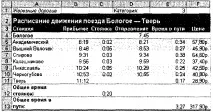
Мал. 4.11. Таблиця Розклад після форматування (до завдань 4.6 та 4.8)
Технологія роботи
1. Запустіть табличний процесор.
2. Відкрийте документ Розклад.xls.
3. Вставте два додаткові рядки для створення заголовка таблиці:
• виділіть рядок 1; • двічі виберіть команду меню Вставка ► Рядки.
4. У комірку А1 введіть курсивом текст Залізниці:
• виділіть комірку А1; • натисніть кнопку Курсив на панелі інструментів; • наберіть текст Залізниці.
5. У комірку А2 введіть з клавіатури текст Розклад руху поїзда Бологе — Тверь:
• виділіть комірку А2; • за допомогою панелі інструментів оформіть комірку шрифтом розміру 12, напівжирного зображення; •наберіть текст; • вирівняйте текст у осередку по центру.
6. Відформатуйте заголовки стовпців розкладу:
• виділіть рядок 3; • виберіть команду меню Формат ► Осередки; • у діалоговому вікні, що з'явилося, перейдіть на вкладку Шрифт; • виберіть напівжирне зображення шрифту; • перейдіть на вкладку Вирівнювання; • оберіть горизонтальне вирівнювання По центру; • застосуйте вибрані параметри, натиснувши кнопку ОК.
7. Встановіть ширину кожного стовпця так, щоб вона відповідала довжині заголовків (див. завдання 4.1, п. 6).
8. Встановіть висоту рядка 2:
• виділіть рядок 2; • виберіть команду меню Формат ► Рядок ► Висота; • у діалоговому вікні, що з'явилося, задайте висоту рядка - 22; • натисніть кнопку ОК.
9. Задайте малюнок кордонів та заливку для діапазону осередків A2:F2, використовуючи контекстне меню:
• виділіть діапазон осередків A2: F2; • клацніть правою кнопкою миші контекстне меню; • виберіть у контекстному меню команду Формат осередків; • у діалоговому вікні, що з'явилося, перейдіть на вкладку Кордон; • у полі Тип лінії виберіть зразок із найширшою лінією; • виберіть як обрамлення зовнішні межі осередків; • перейдіть на вкладку Вигляд; • оберіть зелений колір заливки; • перейдіть на вкладку Шрифт; • виберіть білий колір шрифту; • застосуйте вибрані параметри, натиснувши кнопку ОК.
10. Встановіть автоформат таблиці:
• виділіть діапазон осередків A3: F13; • виберіть пункт меню Формат ► Автоформат; • у діалоговому вікні виберіть відповідний тип автоформату; • натисніть кнопку ОК.
11. Встановіть для осередків А12 та А13 перенесення тексту за словами:
• виділіть діапазон осередків А12: А13; • викличте контекстне меню та виберіть у ньому команду Формат осередків; • у діалоговому вікні виберіть вкладку Вирівнювання; • встановіть прапорець навпроти параметра переносити за словами; • натисніть кнопку ОК.
12. Підберіть таку ширину стовпця А, щоб текст у комірках рядків 12 та 13 розташовувався у 2 рядки.
13. Увімкніть захист таблиці:
• виберіть команду меню Сервіс ► Захист ► Захистити лист. • в діалоговому вікні, що з'явилося, встановіть прапорець Захистити лист і вміст осередків, що захищаються; • у полі Дозволити всім користувачам цього листа скиньте всі прапорці, крім виділення незаблокованих осередків та виділення заблокованих осередків; • натисніть кнопку ОК.
14. Спробуйте ввести в комірку D4 нове число — з'явиться вікно з блокуванням. Натисніть кнопку ОК.
15. Вимкніть захист аркуша, вибравши меню Сервіс ► Захист ► Зняти захист аркуша.
16. Зробіть комірку D4 незахищеною:
• виділіть комірку D4; • виберіть команду меню Формат ► Осередки; • перейдіть на вкладку Захист; • скиньте прапорець Захищений осередок; • натисніть кнопку ОК.
17. Знову захистіть аркуш, повторивши дії, зазначені у п. 13.
18. Спробуйте ввести в осередок D4 інший час відправлення, наприклад 19:15, — попередження не з'явиться, оскільки тепер цей осередок незахищений.
19. Збережіть файл за допомогою команди Файл ► Зберегти.
20. Закрийте табличний процесор, вибравши пункт меню Файл ► Вихід.
Завдання для самостійної роботи
Завдання 4.7.
Відформатуйте таблицю, створену в попередній темі, застосовуючи різні інструменти оформлення.