Про безпеку та як роздавати wi-fi без роутера
Ось думала з чого почати з безпеки чи як роздавати wi-fi.
Думаю, що почнемо з дуже цікавого питання.
Чи можна чи ні, вдома без раутера роздавати wi-fi (інтернет) зі свого комп'ютера чи ноутбука?
Порадую вас… можна!
А то постраждайте самі, але про це поговоримо наприкінці статті.
На просторах інтернету можна знайти всіляких програм, призначених для роздачі wi-fi.
Але найзручнішою у роботі є MyPublicWiFi. Ось це я і раджу і пропоную завантажити на нашому сайті…ТУТ: MyPublicWiFi
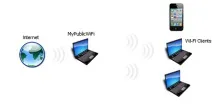
1.Встановлюємо програму. (перевантажуємо комп'ютер) 2. Запускаємо MyPublicWiFi від адміністратора. (Правою кнопкою на іконку програми, далі вибираємо … Запуск від адміністратора). 3. У наступному вікні вибираємо Automatic Hotspot configuration і робимо таке:
Network name (SSID)… потрібно написати ім'я нової мережі. Network key… необхідно написати пароль. Щонайменше 8 знаків. Потрібно вибрати мережне підключення… за допомогою якого Ви з'єднуєтеся з Інтернетом. Зазвичай це підключення по локальній мережі.
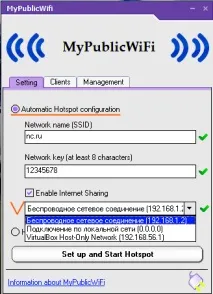
Робиться це шляхом натискання кнопки Set up and Start Hotspot. Піде процес перевірки конфігурації Ваших налаштувань. Якщо налаштування виявилися вірними, то з'явиться підключення, яке дасть доступ до інтернету. Однак це вам вдалося і можете другові за стіною запропонувати інтернет за схожу ціну.;)
Думаю, треба поговорити і про безпеку. Ви ж встановили у себе у квартирі Wi-Fi роутер?
Думаю, що більшість не замислюються про безпеку своєї бездротової мережі Wi-Fi.замовчуванням).
Що тут погано, що варто admin/admin?
А ось що… хитромудрий сусід цілком може приліпитися до вашого роутера, цілодобово завантажуючи з мережі великі обсяги інформації та займаючи значний відсоток каналу передачі даних.
Це зробить вам дуже не комфортним простий серфінг в інтернеті.
Що робити?
Тепер зловмисник не зуміє так просто дістатися нашого роутера, навіть підключившись до мережі.
Далі захищаємо точку доступу за допомогою пароля та приховуємо ім'я точки.
1.Знайдемо вкладку … Setup. 2.В ній виберемо розділ ... Wireless Settings. 3. У вікні виберемо опцію … Manual Wireless Connection Setup. 4. Знаходимо розділ установок Wireless Network Settings. 5.У цьому розділі… Wireless Network Name, необхідно встановити досить складне ім'я нашої Wi-Fi мережі (SSID).
Конечо, треба запам'ятати.
6. Для того, щоб це ім'я мережі було приховано, поставимо галочку в полі… Enable Hidden Wireless. 7. Далі опускаємося нижче - в розділ ... Wireless Security Mode. 8.Там потрібно вибрати…WPA/WPA2, і в розділі, що з'явився …Network Key, ми вводимо наш пароль.
Це якраз і буде пароль підключення. Не забуваймо натискати кнопку… Save Settings.
Тепер для підключення до нашої мережі зловмиснику потрібно підібрати ім'я точки та пароль, що зовсім не так просто.
Ці прості дії забезпечується подвійна безпека.
Удачі, дівчатка та хлопчики ….Майя.
Поділитись цим записом
Вам може сподобатися.

Seo ключові моменти, оптимізація по розумному

- Published:
- Author laimisk
Небезпека оновлення Windows 7, 8 і 8.1 до десятки
- Published:
- Author laimisk
Однак, Ваші думки про статтю
Як підключити два комп'ютери через Wi-Fi і налаштувати бездротову мережу?
Все досить просто, тому що в системі Win7 все доведено практично до автоматизму.
З меню «Пуск» відкриємо пункт «Панель управління», потім у вікні, що відкрилося, в розділі «Мережа та інтернет» виберемо пункт «Перегляд стану мережі та завдань».
У вікні виберемо «Налаштування нового підключення або мережі».
Перед нами з'явиться віконце, яке називається «Майстер налаштування з'єднання». У ньому ми оберемо пункт «Налаштування бездротової мережі комп'ютер-комп'ютер» та натискаємо «Далі».
У наступному вікні нічого вибирати нам не доводиться, тому просто натискаємо «Далі». У новому вікні, що тільки-но відкрилося, ми будемо задавати нашій майбутній мережі ім'я і пароль.
При цьому параметр Тип безпеки не змінюємо, залишаємо WPA2 - Personal. Крім цього, обов'язково потрібно поставити "прапорець" навпроти параметра "Зберегти параметри цієї мережі" і натискаємо "Далі".
Після того, як Windows налаштує мережу, натискаємо «Закрити» та у вікні «Мережа та інтернет», яке було відкрито нами раніше, вибираємо розділ «Змінити додаткові параметри загального доступу».
У вікні нам необхідно активувати пункт «Увімкнути мережеве виявлення» і пункт «Увімкнути спільний доступ до файлів та принтерів». Зберігаємо зміни. Готово.
Залишилося лише підключити другий комп'ютер до створеного Wi-Fi з'єднання.