Процес малювання золотої підвіски «День і ніч» у Фотошопі.
Складність: Теорія
Гуру Фотошопа звичайно урок здасться простим, але для новачків, я думаю, буде корисним. Якщо ви зберетеся повторювати урок, знадобиться Фотошоп і, бажано, планшет.
1. Почнемо зі створення нового документа, розміром800 на1000 px, заллємо якимось темним кольором (Shift+F5).
2. Створюємо новий шар, назвемо його «Контур » і малюємо приблизний малюнок нашої підвіски:
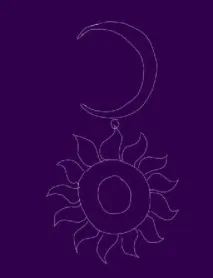
3. Знову створюємо новий шар, назвемо його «Коло », беремо інструмент Elliptical Marquee Tool (Інструмент «Овальна область» / Клавіша «M») і малюємо коло, а щоб воно починалося з центру і був круглим, а не овальним, малюємо його з натиснутими клавішамиShift+Alt :
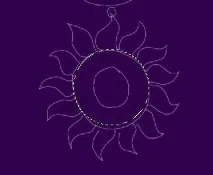
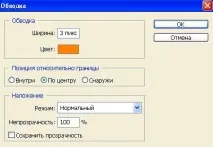
Виставляємо основний колір (Foreground Color) - жовто-жовтогарячий -#f7941d і йдемо Edit - Stroke (Редагування - Виконати обведення), встановлюємо такі параметри:
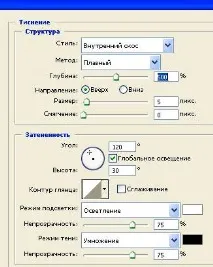
Знімаємо виділення (Ctrl+D) та встановлюємо для шару «Коло » стиль Layer Style - Bevel & Emboss (Стиль шару – Тиснення). Щоб викликати таблицю стилів шару, потрібно клацнути двічі по шару «Коло » (Blending Option (Параметри накладання)):
4. Тепер знову створюємо новий шар і назвемо його «Кружок ». Намалюємо інструментом Elliptical Marquee Tool (Інструмент «Овальна область» / Клавіша «M») центральний гурток, зробимо ту ж обведення, як уп.3, а щоб не возитися з таблицеюстилів шарів просто скопіюємо їх із шару «Коло » на шар «Кружок ». Для цього потрібно натиснути клавішуAlt і перетягнути мишкою значок ефектів шару з шару «Коло » на шар «Кружок », ось такі у нас зараз кружечки:
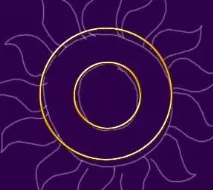
5. Зараз на новому шарі почнемо малювати пелюстки – промінчикисонця. Буде краще, якщо ви скористаєтеся планшетом, а якщо вже зовсім не можете провести плавну лінію, то можна пофантазувати і намалювати просто загострені конуси замість фігурних.
Новий шар назвемо «Промінь », скопіюємо на нього стиль шару з шару «Кружок ». Краще перенести цей шар униз, під шари із колами.
Пензлик твердий,3 px, колір кисті беремо той же -#f7941d, і малюємо приблизно таку пелюсток:

Далі, можна намалювати кожну пелюсток, і якщо вони навіть не будуть однаковими, буде виглядати оригінальніше, адже у нас підвіска ручної роботи. Але щоб спростити освоєння уроку я просто дублювала (Ctrl+J) кілька разів пелюсток і, застосувавши Free Transform (Редагування - Вільне трансформування / Поєднання клавіш «Ctrl+T»), розподілила їх по верхньому колі:

Після цього всі шари з пелюстками можна виділити ізгрупувати їх (Ctrl+G), групу назвати «Пелюстки ».
6. Заповнимо простір між колами, щоб виглядала наша прикраса красивішою. Створимо новий шар, назвемо його «В'язь», скопіюємо на нього всі ті ж стилі шару. Беремо такий самий пензлик (Інструмент «Пензель» / Клавіша «B») як у п.5, можна зменшити діаметр пензля до2 px і намалюємо такі загогулинки:
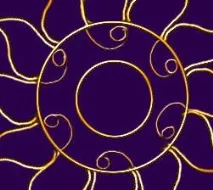
Я їх малювала все від руки на планшеті, але можна зробити так, як ми робили пелюстки - намалювати одну загогулинку і продублювати її кілька разів, а потім розставити рівномірно.
Створимо ще один новий шар, назвемо його «В'язь 2 », скопіюємо на нього стилі шару і ще так намалюємо:
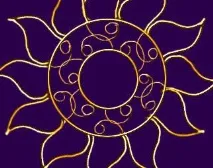
Ви можете проявити фантазію та намалювати зовсім інший малюнок.
7. Зараз створимо каміння в оправі, щоб прикрасити нашу коштовність.
Як завжди, створюємо новий шар, називаємо його «Оправа », скопіюємо на нього стилі шару і потім інструментом Elliptical Marquee Tool (Інструмент «Овальна область» / Клавіша «M») намалюємо маленький кружок на пелюстці, зробимо ту ж обведення, як уп.3 :

Знімаємо виділення (Ctrl+D).
Беремо інструмент Magic Wand Tool (Інструмент "Чарівна паличка" / Клавіша "W") і клацаємо всередині кружка, щоб отримати виділення внутрішньої області.
8. Створюємо новий шар, називаємо його «Камінь » і заливаємо наше виділення блакитним кольором -#c2f4f4, потім беремо чорнукисть і зафарбовуємо половину нашої виділеної області.
Зараз, не знімаючи виділення, йдемо Filter – Distort – Glass (Фільтр – Спотворення – Скло), і виставляємо такі налаштування, але можна й інші, пограйте повзунками, може у вас цікавіше малюнок вийде:
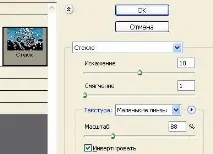
Після цього можна зняти виділення (Ctrl+D).
Ну і ось такий камінчик у нас вийшов:
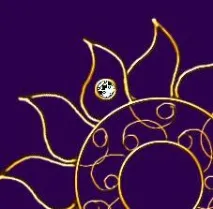
Об'єднаємо шари «Камінь » та «Оправа », для цього виділимо їх з натиснутою клавішеюCtrl, а потім натиснемо клавішіCtrl+E, Вийшов у нас шар «Камінь », продублюємо його кілька разів і проставимо камінці по пелюстках, а щоб камінці не здавалися зовсім однаковими, можна застосувати трансформування і розгорнути їх:
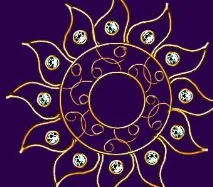
9. Додамо камінчиків і в центральну частину сонця, на створену нами в'язь.
Дублюємо шар з каменем, переносимо його на нашу в'язь, застосовуємотрансформування (Ctrl+T) і трохи зменшуємо камінчик, потім робимо кілька дублікатів цього камінця і розставляємо їх по в'язі приблизно так:
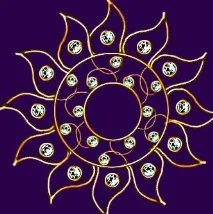
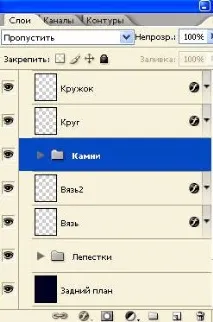
Зараз виділимо всі шари з камінчиками та камінням і об'єднаємо їх у групу, як у п.5 іназвемо групу «Камені ».
Вікно шарів у нас зараз виглядає так:
10. Зараз нам потрібно закріпити камінчики, які на пелюстках, для цього ми переходимо на шар «Задній план » і створюємо новий шар, називаємо його «Вязь3 » , Копуємо на ньогостилі шару, беремо знову ту ж пензлик, що вп. 5, тільки діаметром2 px і малюємо таку в'язь, ви можете й іншу придумати:
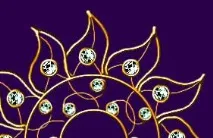
11. Прикрасимо центр сонечка, в центральному гуртку намалюємо квадрат інструментом Rectangular Marquee Tool (Інструмент «Прямокутна область» / Клавіша «M»), з натиснутою клавішеюShift.
Спочатку створимо новий шар, назвемо його «Квадрат », скопіюємо на нього стилі шару, які ми раніше копіювали і малюємо квадрат, робимо обведення, як уп.3 і проробляємо все теж саме, що ми робили при створенні каменю в оправі в пунктах7 і8, але перед тим як застосуємо фільтр «Скло » (Filter - Distort - Glass ( Фільтр - Спотворення - Скло)), потрібно зняти виділення квадрата і у фільтрі застосувати такі налаштування, але ви можете і свої налаштування підібрати:
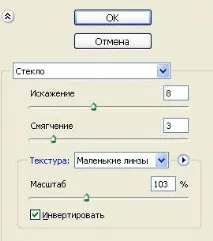
Застосувавши фільтр двічі, я отримала такий малюнок:
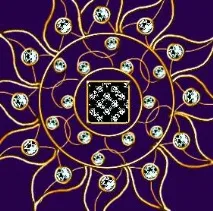
Можна застосуватитрансформування і повернути квадрат на45 градусів.
Ми перестали малювати нижню частину підвіски - сонце, об'єднаємо всі шари, крім шару «Задній план » у групу, назвемо її «Сонце ».
12. Зараз почнемо малювати верхню частину – місяць.
Як завжди почнемо зі створення нового шару, називаємо його «Місяць », можна скопіювати на нього ті самі стилі шару, які ми копіювали при створенні сонця.
Беремо інструмент Elliptical Marquee Tool (Інструмент «Овальна область» / Клавіша«M») і малюємо коло, потім на панелі опцій інструменту натискаємо на іконку «Віднімання з виділеної області» (Subtract from Selection):
І малюємо всередині першого кола другий, який вилучить із першого кола непотрібну нам область:
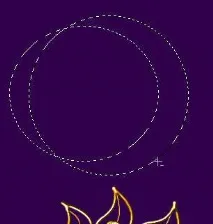
І залишиться у нас виділення такого місяця:
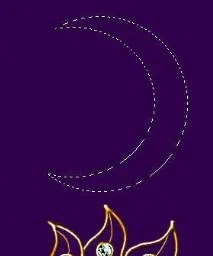
Зробимо обведення тим самим кольором як уп.3 :
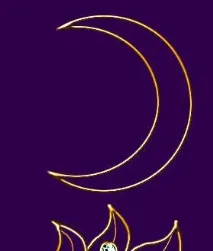
13. Прикрасимо місяць. Створимо новий шар, назвемо його «Зірки », скопіюємо на нього стилі шару і пензликом намалюємо всередині місяця зірочки, нехай вони будуть різні, але деякими кінчиками вони повинні стосуватися країв місяця, адже у нас це все-таки метал :

Можна й надалі придумати якісь прикраси. Наприклад, я на новому шарі намалювала зірочку, що звисає на ланцюжку з кінчика місяця:

Також на новому шарі з'єднаємо місяць і сонце, намалюємо колечко і смужку:
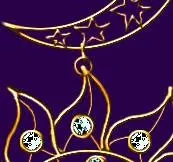
Зараз виділимо всі створені верстви на місяць і об'єднаємо в групу, назвемо її «Місяць ». Щоб наша коштовність була яскравішою, можна продублювати групи «Місяць » і «Сонце ».
14. І ось ми вже підходимо до кінця уроку. Додамо свічення та блиску. Створимо новий шар у верхівці вікна шарів і заллємо його чорним кольором, застосуємо до цього шару режим накладання - Screen (Екран).
Потім йдемо Filter - Render - Lens Flare (Фільтр - Рендерінг - Блік) і встановлюємо такі налаштування:
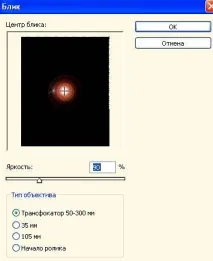
Зараз беремо інструмент Move Tool (Інструмент «Переміщення» / Клавіша «V») і зрушуємо відблиск у центр нашого сонечка:
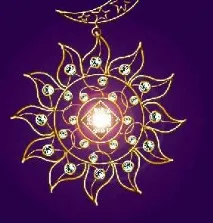
15. Зробимо рамочку. Створимо новий шар, назвемо його «Рамка », перенесемо на нього знову ті ж стилі шару та інструментом Rectangular Marquee Tool (Інструмент «Прямокутна область» / Клавіша «M»)намалюємо рамку, зробимо її обведення як уп.3, тим самим кольором, потім на новому шарі підчепимо місяць на ланцюжок до рамки:
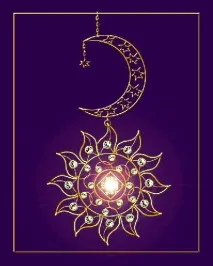
16. Ну і останнє, трохи прикрасимо тло. Ідемо на шар «Задній план ». Дублюємо його (Ctrl + J) і застосуємо до копії заднього плану якісь фільтри, наприклад Filter - Render - Clouds (Фільтр - Рендеринг - Хмари), поставимо режим накладання для шару Overlay (Перекриття), пензликом зірочкою додамо блискіток.
От і все! Бажаю вам створити свої неповторні коштовності.
Фінальний результат
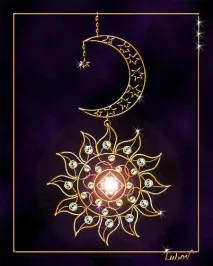
І ці коштовності були намальовані з використанням цього методу: