Проект «Зміна властивостей форми» - персональний сайт Рассихаєва А
Створимо додаток "Зміна властивостей форми". У цій роботі ми познайомимося з новими об'єктами та закріпимо поняття «властивості», «методи», «події».
Візуальний інтерфейс
Запустіть середовище Lazarus та збережіть файли нашого проекту в окремій папці 'demo_form'. Самі файли проекту можна зберегти за промовчанням.
Розмістіть у формі два об'єкти класу TGroupbox. Як випливає з назви класу, GroupBox служить групування кількох об'єктів у єдиній панелі.
В обох панелях розмістимо чотири кнопки.
Розмістіть на формі один об'єкт класу TRadioGroup, який служить для розміщення на формі відразу кількох радіокнопок (перемикачів). Самі радіокнопки ми створимо пізніше.
У нижній частині форми додамо три кнопки.
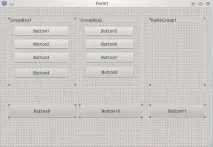
За допомогою вікна Інспектор об'єктів виділяємо об'єкти та змінюємо їх властивості згідно з нижченаведеною таблицею:
| Об'єкт | Властивість | Значення якості |
| формаForm1 | Написcaption | Зміна властивостей форми |
| формаForm1 | Розташування форми на екрані –Position | PoDesktopCenter (форма після запуску з'явиться в центрі екрана) |
| панельGroupBox1 | Написcaption | Рух |
| кнопкаButton1 | Написcaption | Ліворуч |
| кнопкаButton2 | Написcaption | Праворуч |
| кнопкаButton3 | Написcaption | Вгору |
| кнопкаButton4 | Написcaption | вниз |
| панельGroupBox2 | Написcaption | Розміри |
| кнопкаButton5 | Написcaption | + ширина |
| кнопкаButton6 | Написcaption | - ширина |
| кнопкаButton7 | Написcaption | + висота |
| кнопкаButton8 | Написcaption | - Висота |
| Група перемикачівRadioGroup1 | Написcaption | Вибір кольору |
| Група перемикачівRadioGroup1 | Список кнопокItems … | 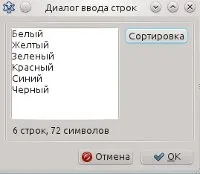 |
| Група перемикачівRadioGroup1 | Перемикач (елемент) за замовчуваннямItemIndex. | 0 (Коментар: 0 - перший елемент, 1 - другий елемент і т.д.) |
| кнопкаButton9 | Написcaption | Скинути налаштування |
| кнопкаButton10 | Написcaption | Про програму |
| кнопкаButton11 | Написcaption | Вихід |
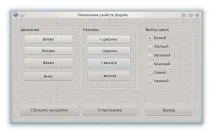
У результаті наша форма разом з іншими об'єктами на ній набуде наступного вигляду:
Програмування процедур-обробників натискань
1. Напишіть процедуру-обробник натискання по кнопціButton1 (рух вліво). Для цього у вікні інспектора об'єктів вибираємо закладку Події та знаходимо подію OnClick (це і є натискання по кнопці).
Щоб змусити форму рухатися вліво, необхідно зменшити координату лівого верхнього кута — властивість left. Домовимося, що при кожному натисканні на цю кнопку, властивість left буде зменшуватися на 50 пікселів.
Аналогічно напишіть обробник для кнопкиButton2 (рух форми праворуч).
2. За стан форми по вертикалі відповідає властивість Top – координатаy верхнього лівого кута форми. Якщо хочемо, щоб форма рухалася вгору, необхідно зменшувати цю властивість, т.к. екранна вісьу спрямована вниз. Змінюватиме положення по висоті також на 50 пікселів.
Напишіть обробники кнопокButton3 таButton4 (вгору та вниз відповідно).
3. Напишіть процедуру збільшення ширини форми на 70 пікселів при кожному натисканні за кнопкоюButton5 (+ширина). За ширину форми відповідає властивість width:
Аналогічно напишіть код процедури зменшення ширини форми.
За висоту форми відповідає властивість height.
4. Тепер напишемо процедуру вибору кольору форми. За колір форми відповідає якість Color.
Виберіть подію Onclick об'єктаRadioGroup1 і напишіть наступний код процедури:
Як видно, для вибору шести варіантів кольорів використовується конструкція «Вибір» (case). Вибір залежить від номера радіокнопки у списку перемикачів (номер ItemIndex, нумерація проводиться з нуля).
6. Напишемо процедуру виходу із програми:
Переклад українською мовою: додаток. завершення
7. КнопкуButton9 (скинути налаштування) запрограмуйте так, щоб при натисканні відновлювалися розмір, положення на екрані, колір форми.