Проектування електронних пристроїв у Multisim 12
Система Multisim дозволяє фахівцям оптимізувати свої проекти, мінімізувати помилки та знизити кількість ітерацій під час розробки. У поєднанні з Ultiboard - програмним забезпеченням для проектування топології друкованих плат Multisim - є платформою наскрізного проектування електронних пристроїв.
Верифікація схеми електричної в Multisim.
При створенні складних електричних схем розробник може припуститися помилок при розміщенні та з'єднанні об'єктів схеми. Тому перед тим, як провести трансляцію розробленої схеми в програму Ultiboard, рекомендується виконати верифікацію схеми – перевірку на наявність помилок ERC (правильності електричних з'єднань). Перевірку можна за допомогою команди основного меню програми «Інструментарій/Перевірка правил з'єднань». Звіт про результати перевірки буде відображено на панелі Блок інформації на вкладці Результати (дана панель знаходиться в нижній частині вікна програми), при цьому наявні помилки на схемі будуть підсвічені кольоровими маркерами. Для швидкого пошуку помилки на схемі, двічі клацніть лівою кнопкою миші по рядку з помилкою на вкладці «Результати» - місце помилки буде підсвічене на схемі. Опції та правила перевірки можна встановити у вікні «Контроль електричних з'єднань», яке буде відкрито в результаті виконання команди «Інструментарій/Перевірка правил з'єднань». Це вікно містить дві вкладки. Розглянемо вкладку «Порядок контролю» докладніше (рис. 1).
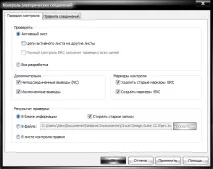
Мал. 1. Вкладка "Порядок контролю" діалогового вікна "Контроль електричних з'єднань".
У верхній частині вкладки знаходиться поле "Перевіряти", в якому за допомогою установки перемикача в потрібну позицію можна задатиперевірку лише активного аркуша схеми чи всієї розробки. У полі «Маркери контролю» надається можливість шляхом встановлення прапорців у чекбоксах вказати на необхідність створення на схемі маркерів ERC при виявленні помилок, видалити старі маркери ERC. У полі «Додатково» аналогічним шляхом задається необхідність при перевірці враховувати як помилки також непід'єднані та/або виключені висновки. У нижній частині вкладки «Порядок контролю» розташоване поле «Результат перевірки», в якому можна за допомогою перемикача в потрібну позицію задати місце виведення звіту:
- "У блоці інформації";
- "У файлі";
- «У аркуші контролю правил»,
а також необхідність стирати результати попередніх перевірок (чекбокс «Прати старі записи»). На вкладці "Правила з'єднань" (рис. 2) встановлюється рівень серйозності виявлених помилок: попередження, помилка, ігнорувати (ОК). Запустити перевірку схеми можна за допомогою кнопки ОК у вікні "Контроль електричних з'єднань".
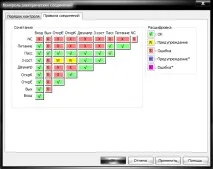
Мал. 2. Вкладка "Правила з'єднань" діалогового вікна "Контроль електричних з'єднань".
На малюнку 3 представлено схему, в якій не виявлено помилок та звіт про результати її перевірки на вкладці «Результати» панелі «Блок інформації». Малюнок 4 демонструє схему, де є помилки з'єднання (на схемі ці місця підсвічені кольоровим маркером) і звіт про результати її перевірки на вкладці «Результати». При необхідності звіт може бути збережений у текстовому файлі – за замовчуванням це файл erc.txt. Наприкінці звіту наводяться відомості про проведену перевірку: кількість помилок та попереджень, дата та час перевірки, час якого зайняла перевірка.
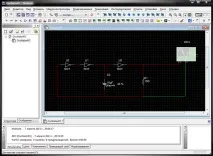
Мал. 3. Схема, в якій не виявлено помилок та звіт про результатиїї перевірки.
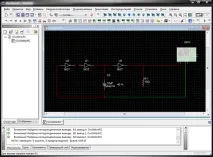
Мал. 4. Схема, в якій є помилки з'єднання та звіт про результати її перевірки.
Підготовка програми Ultiboard до роботи.
Ultiboard є PCB програмою National Instruments Circuit Design Suite і використовується для розробки друкованих плат, виконання певних функцій CAD систем та підготовки результатів проектування до виробництва. Дана програма має можливість автоматизованого розміщення компонентів на платі та автоматичного трасування.
Після запуску програми Ultiboard необхідно налаштувати її конфігурацію (колірне відображення об'єктів розробки, крок і стиль координатної сітки, систему одиниць вимірювання, розташування файлів проекту), параметри якої зберігаються для наступних сеансів. Налаштування параметрів здійснюється з меню «Налаштування».
Кількість шарів плати, значення її товщини та вільного поля по краях плати може бути задано на вкладці «Шари міді» (рис. 5) діалогового вікна «Установки конструювання плати» (це вікно можна відкрити за допомогою команди «Установки/ Установки PCB» основного меню програми). Розглянемо докладно цю вкладку.
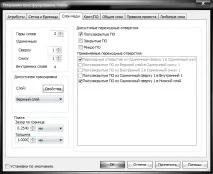
Мал. 5. Вкладка "Шари міді" діалогового вікна "Установки конструювання плати".
Необхідну кількість парних мідних шарів можна встановити в полі «Пари шарів», яке знаходиться у верхньому лівому куті вкладки. Зі збільшенням значення "Пари шарів" збільшується і кількість мідних внутрішніх шарів. У полі «Одиночні» можна встановити кількість одиночних шарів. Для односторонніх та двосторонніх плат значення поля «Пари шарів» встановлюється рівним 1, виходячи з такого розрахунку, що одна пара це два шари (верхній та нижній). При цьому, якщо плата одностороння, для другого шарунеобхідно задати заборону на трасування провідників. У міру збільшення числа використовуваних шарів з'являється доступність використання відповідних перехідних отворів. Вибір перехідних отворів (ПЗ) здійснюється в полі «Припустимі перехідні отвори» шляхом встановлення прапорців у наступних чекбоксах: «Напівзакриті ПЗ», «Закриті ПЗ», «Мікро ПЗ». Після зміни налаштувань шарів відбувається зміна можливих варіантів застосовуваних перехідних отворів, які відображаються у полі «Перехідні отвори, що застосовуються» у вигляді списку. Вибрати необхідні можна за допомогою установки прапорців у потрібних рядках списку. У полі «Допустиме трасування» можна задати переважний напрямок орієнтації провідників при трасуванні (горизонтальний, вертикальний, довільний) і допустимість використання обраного в даному полі шару для нанесення провідників. Дані дії здійснюються у діалоговому вікні «Властивості мідного шару», яке відкривається за допомогою натискання на кнопку «Властивості» у полі «Припустиме трасування». При цьому шар для трасування повинен бути обраний попередньо з списку, що випадає. У нижній лівій частині вкладки знаходиться поле «Плата», в якому задаються значення зазору по межі та товщині плати. Зазор по межі плати - це вільне поле по краях плати, на якому не допускається встановлення будь-яких елементів. Після того, як всі параметри задані, натисніть кнопку ОК.
Крок та стиль координатної сітки можна налаштувати у вікні «Установки конструювання плати» на вкладці «Сітка та одиниці» - мал. 6 (це вікно можна викликати за допомогою команди основного меню програми «Установки/Установки PCB»). Керування відображенням сітки здійснюється за допомогою команди основного меню програми «Вигляд/Сітка».
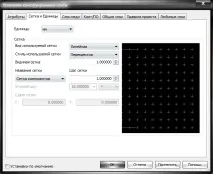
Мал. 6. Вкладка «Сітка та одиниці»діалогового вікна "Установки конструювання плати".
При інсталяції Ultiboard для деяких файлів на диску комп'ютера автоматично створюються спеціальні папки. Для зручності роботи розташування цих папок розробник може призначати самостійно на вкладці «Директорії» (рис. 7) діалогового вікна «Загальні установки» (дане вікно можна відкрити за допомогою команди «Установки/Загальні установки» основного меню програми) шляхом внесення змін у шляху доступу до основних (директорія проектів, директорія графічних образів) та індивідуальних (файли конфігурації) файлів і папок, а також до файлів баз даних.
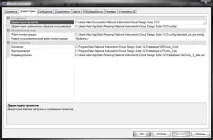
Мал. 7. Вкладка "Директорії" діалогового вікна "Загальні установки".
Трансляція схеми електричної вUltiboard.
Після того, як робота над проектом схеми електричної принципової у робочій області Multisim закінчена (рис. 8), схему можна експортувати в Ultiboard – програму розробки друкованих плат.
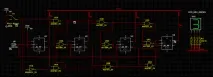
Мал. 8. Схема електрична важлива в робочій області Multisim, призначена для експорту до Ultiboard.
Для цього в основному меню програми Multisim необхідно викликати команду "Трансляція/Передати до Ultiboard/Передати до 12.0". Після чого буде відкрито вікно провідника Windows, в якому необхідно вказати назву та розташування нового файлу друкованої плати і натиснути на кнопку «Зберегти». В результаті буде запущено програму Ultiboard і виведено в окремому вікні список ланцюгів та компонентів, призначених для імпорту з Multisim. При необхідності імпорт певного компонента або ланцюга можна скасувати. Для цього у вікні «Імпорт переліку з'єднань» (мал. 9) у полі «Елемент» потрібно за допомогою лівої кнопки миші виділити рядок із назвою елемента, а в полі «Діїв Ultiboard» клацнути мишею по рядку, що відповідає обраному елементу і з випадаючого списку вибрати пункт «Пропустити».
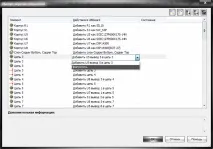
Мал. 9. Діалогове вікно "Імпорт переліку з'єднань".
Щоб закінчити передачу компонентів і з'єднань схеми в Ultiboard натисніть кнопку ОК. В результаті в робочому полі проекту Ultiboard з'явиться контур плати, над яким розташовані компоненти схеми зі з'єднувачами, імпортовані з Multisim (рис. 10).
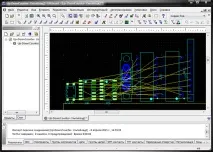
Мал. 10. Імпортований з Multisim проект.
Розташування компонентів на платі в Ultiboard.
Далі розробнику необхідно вручну розмістити компоненти в області контуру друкованої плати з урахуванням їх розмірів та форми. При цьому необхідно прагнути до того, щоб компоненти розташовувалися компактно. Розміщення проводиться шляхом перетягування компонентів за допомогою лівої кнопки миші у потрібну позицію в області контуру плати (для виділення окремих об'єктів проекту зручно використовувати фільтри виділення – рис. 11).
Мал. 11. Фільтри виділення об'єктів.
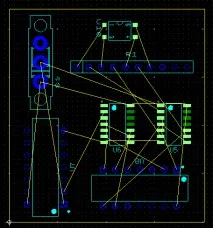
Мал. 12. Розміщення компонентів на платі у робочій області програми Ultiboard.
Мал. 13. Список усіх компонентів проекту на вкладці «Компоненти» на панелі «Блок інформації».
Мал. 14. Список всіх ланцюгів проекту на вкладці «Ланцюги» панелі «Блок інформації».
Розмір контуру плати можна змінити в такий спосіб. За допомогою правої кнопки миші виділіть контур плати (для зручності можна використовувати фільтр "Виділення інших елементів"), одночасно з виділенням буде відкрито контекстне меню, в якому необхідно вибрати пункт "Властивості". В результаті виконаних дій відкриється діалогове вікно «Параметри прямокутника». Розмір контуру плати можна встановити на вкладці«Прямокутник» (рис. 15) шляхом введення значень довжини та ширини в однойменних полях. Дані параметри можна ввести вручну з клавіатури, так і за допомогою стрілок-перемикачів значень розмірів. Також можна змінити розмір контуру плати шляхом переміщення сторін контуру за допомогою лівої кнопки миші.
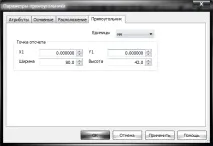
Мал. 15. Вкладка "Прямокутник" діалогового вікна "Параметри прямокутника".
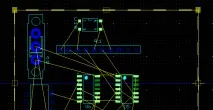
Мал. 16. Редагування контуру плати за допомогою миші.