Проектування електронних пристроїв у Proteus 8
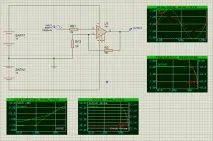
Графік – це об'єкт, який можна розмістити у проекті. Його призначення – керувати частковою симуляцією та відображати результати цієї симуляції. Вид аналізу, який виконується симуляцією, визначається типом розміщеного графіка. Частина проекту, що симулюється, та дані, що відображені на графіку, визначаються такими об'єктами, як пробники та генератори, які були додані на графік. Необхідно відзначити, що в один проект схеми може бути додано кілька об'єктів графіка, розмір кожного з яких можна змінювати за допомогою миші. На малюнку 1 представлений проект ISIS, у робочому полі якого розміщено кілька графіків.
Застосування графіків у ISIS.
Цю ж дію можна виконати за допомогою команди контекстного меню Place/Graphs/. Наприклад, до виконання аналогового аналізу перехідних процесів підійде тип графіка ANALOGUE. Види аналізу в ISIS та відповідні їм типи графіків представлені у таблиці 1.
Таблиця 1. Види аналізу в ISIS та відповідні їм типи графіків.
| Вигляд аналізу | Тип графіка |
| Аналоговий аналіз перехідних процесів | ANALOGUE |
| Цифровий аналіз перехідних процесів | DIGITAL |
| Аналіз перехідного процесу змішаного режиму | MIXED |
| Частотний аналіз | FREQUENCY |
| Аналіз розгортки на постійному струмі | DC SWEEP |
| Аналіз розгортки на змінному струмі | АC SWEEP |
| Аналіз передавальної кривої на постійному струмі | TRANSFER |
| Аналіз шумів | NOISE |
| Аналіз спотворень | DISTORTION |
| Аналіз Фур'є | FOURIER |
| Аудіо аналіз | AUDIO |
| Інтерактивний аналіз | INTERACTIVE |
| Цифровий аналіз відповідності | CONFORMANCE |
| Робоча точка на постійному струмі | - |
Далі необхідно додати пробники і генератори на графік, налаштувати параметри аналізу та виконати аналіз за допомогою команди контекстного меню Simulate Graph (попередньо потрібно виділити за допомогою лівої кнопки миші у проекті схеми потрібний графік).
Порядок дій при виконанні аналізу схеми електричної принципової може бути поданий у вигляді наступних кроків:
- Розміщення у робочому полі проекту графіка, відповідного типу.
- Розміщення та підключення до досліджуваної схеми генераторів для подачі тестових сигналів.
- Розміщення та підключення до досліджуваної схеми пробників. Пробники підключаються до тих точок схеми, за якими хочемо спостерігати.
- Додавання генераторів та пробників на графік, для відображення даних, які вони генерують/фіксують.
- Встановлення параметрів аналізу.
- Запуск аналізу виконання за допомогою команди контекстного меню Simulate Graph.
Налаштування параметрів аналізу.
До кожного аналізу розробник може налаштовувати певні параметри, змінні для аналізу, установки моделювання. Можливість налаштування опцій аналізу з'являється після розміщення відповідного аналізу графіка у робочому полі проекту. Для того щоб відкрити вікно налаштувань, необхідно за допомогою лівої кнопки миші виділити графік, за допомогою правої кнопки миші викликати контекстне меню і вибратиньому пункт Edit Graph або Edit Properties. Інтерфейс вікна параметрів для кожного виду аналізу відрізняється. Задані параметри зберігаються разом із файлом схеми, тому навіть у тому випадку, коли файл буде відкритий на іншому комп'ютері, установки будуть використані самі.
Додавання генераторів і пробників на графік.
Для відображення на графіку даних, які генерують/фіксують генератори та пробники, необхідно додати до нього ці об'єкти. При цьому графік має бути розміщений у робочому полі проекту. Кожен графік може відображати декілька кривих. Кожна крива відображає дані, що асоціюються з одним генератором або пробником. Для аналогових і змішаних типів графіків можна відобразити у вигляді окремої кривої дані, отримані в результаті виконання математичної функції. За промовчанням назви кривих відповідають назвам об'єктів, дані яких вони відображають. За необхідності назви кривих можна змінити. Для додавання генераторів/пробників на графік необхідно за допомогою лівої кнопки миші виділити піктограму об'єкта на схемі та перетягнути її за допомогою миші на графік. Внаслідок чого на графіці відобразиться назва доданого генератора/пробника. Також для додавання генераторів/пробників на графік можна скористатися командою Add Traces. Для того, щоб викликати цю команду, необхідно за допомогою лівої кнопки миші виділити графік (у нашому прикладі це графік ANALOGUE), на який передбачається додати об'єкти, за допомогою правої кнопки миші викликати контекстне меню і вибрати в ньому пункт Add Traces. В результаті цих дій буде відкрито діалогове вікно Add Transient Trace, яке містить такі поля введення:
- Name – ім'я нової кривої;
- Probe P1 - Probe P4 – вибір генераторів/пробників длявідображення даних;
- Expression – як змінну для відображення даних може бути використаний вираз;
- Trace Type – тип кривої: Analog (аналогова), Digital (цифрова), Phasor (фазовий вектор), Noise (шум);
- Axis - вісь Y: Left (ліва), Right (права), Reference (опорна).
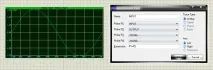
Після налаштування всіх параметрів у вікні Add Transient Trace натисніть кнопку ОК. У результаті вибрані генератори/пробники будуть додані у вікно графіка. Для кожного виду аналізу назва діалогового вікна додавання генераторів/пробників на графік відрізняється. На малюнку 3 показано діалогове вікно Add Transient Trace та нова крива у вікні графіка ANALOGUE, що відображає дані, асоційовані з доданим генератором.
Перегляд результатів аналізу.
Використання графікаANALOGUE для аналогового аналізу перехідних процесів.
Розглянемо як приклад застосування однієї з графіків для аналогового аналізу перехідних процесів. Аналоговий аналіз перехідних процесів можна використовувати для швидкого вимірювання посилення, візуальної оцінки спотворень, вимірювання струму від джерела, вимірювання струму через окремий компонент схеми, перевірки того, що схема працює очікуваним чином.
Для виконання аналогового аналізу перехідних процесів у ISIS використовується графік ANALOGUE. При цьому вісь Х буде віссю часу, а вісь Y відображає напругу або струм.
Під час підготовки до аналізу, потрібно:
- додати до схеми генератори, які будуть необхідні для отримання вхідних сигналів;
- помістити на схемупробники та підключити їх до тих точок, за якими ми хочемо спостерігати;
- додати графік ANALOGUE;
- для відображення даних, які генерують/фіксують генератори та пробники, необхідно додати ці об'єкти на розміщений у робочому полі проекту графік;
- налаштувати параметри графіка.
Запуск аналізу виконання здійснюється за допомогою команди контекстного меню Simulate Graph (при цьому об'єкт графік повинен бути виділений).
Розглянемо докладніше процес налаштування параметрів графіка. Для цього виділимо його за допомогою лівої кнопки миші, за допомогою правої кнопки миші викличемо контекстне меню і виберемо в ньому пункт Edit Properties, внаслідок чого відкриється вікно Edit Transient Graph (рис. 4).
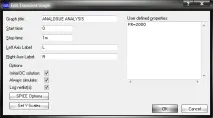
Вікно містить такі поля введення:
- Graph title – заголовок графіка;
- Start time – час початку симуляції;
- Stop time – час закінчення симуляції;
- Left Axis Label – назва лівої осі;
- Right Axis Label – назва правої осі;
- User defined properties – певні користувачем властивості;
- Options – основні властивості запуску симуляції. Параметри в даному полі задаються за допомогою установки прапорців у наступних чекбоксах:
- Initial DC solution – обчислення початкової робочої точки. У тому випадку, коли прапорець в даному чекбоксі не встановлений, вся вузлова напруга буде нульовою в нульовий момент часу, за винятком ланцюгів із вже заданими початковими умовами. При цьому розробнику надається можливість встановити самостійно початкові умови для окремих компонентів у полі User defined properties;
- Log netlist(s) - запис до журналу симуляції.
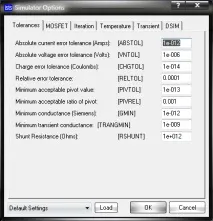
Також у полі Optionsзнаходиться кнопка SPICE Options. З її допомогою відкривається вікно налаштування параметрів симуляції (рис. 5).
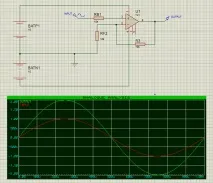
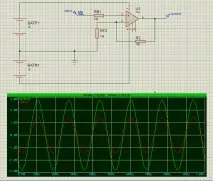
Через війну аналогового аналізу перехідних процесів обчислюється напруга залежно від часу. Аналізована схема та отримані результати (вікно графіка) представлені малюнку 6.
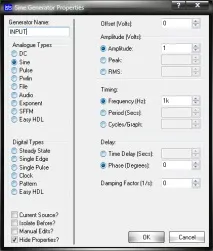
У нашому прикладі, як тестовий сигнал було використано джерело напруги синусоїдальної форми (генератор Sine). Даний прилад робить безперервний синусоїдальний сигнал із частотою 1kHz та амплітудою 1V. Вікно налаштувань генератора Sine представлене малюнку 7. Також у схему було додано пробник напруги.
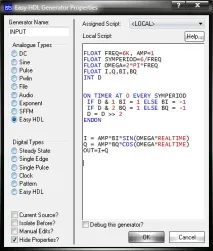
Змінимо джерело тестового сигналу і додамо в схему генератор Easy HDL (скрипт керування генератором представлений малюнку 8). Аналізована схема та отримані результати аналізу демонструє малюнок 9. Червона крива це тестовий сигнал, отриманий із генератора, зелена – сигнал, отриманий на виході схеми.
Графік, розміщений на схемі, мінімізований, але його можна відкрити в повноекранному режимі. Для цього необхідно виділити графік за допомогою лівої кнопки миші, правою кнопкою миші викликати контекстне меню і вибрати в ньому пункт Maximize (Show Window). В результаті чого до проекту буде доданонова вкладка ANALOGUE ANALYSIS, на якій вибраний графік буде відображено у повноекранному режимі (рис. 10). У цей час на схемі графік не відображатиметься (рис. 11). Щоб мінімізувати графік, необхідно закрити вкладку ANALOGUE ANALYSIS.