Програмне забезпечення Defender quick point, Контент-платформа

DEFENDER QUICK POINT

Підключіть USB-роз'єм миші до порту USB комп'ютера або ноутбука. Миша визначиться автоматично. Для того, щоб скористатися додатковими можливостями, встановіть програмне забезпечення Defender Quick Point. ПЗ можна завантажити з CD або завантажити з офіційного сайту, вибравши потрібну модель зі списку на сторінці: http://www. Defender. ru/support/drivers/.
1. Видаліть раніше встановлене програмне забезпечення для мишей (якщо воно є).
2. Запустіть з CD-диска інсталяцію подвійним клацанням на файлі DefenderMouserSetup. exe
4. Після успішного завершення встановлення програмне забезпечення Defender з'явиться у списку програм.
5. Запустіть програму за допомогою подвійного клацання на ярлику.
На вкладці«Налаштування кнопок»Ви бачите Вашу мишу, праворуч від якої знаходиться область налаштування кнопок та колеса прокручування.
При натисканні на відповідну кнопку її номер у списку підсвічується.
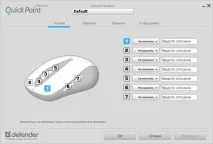
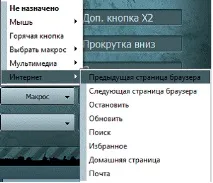
На всі кнопки миші та колесо прокручування можна призначити такі функції.
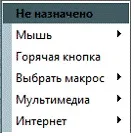
Не призначено— якщо вибрати цю функцію, кнопка перестає працювати.
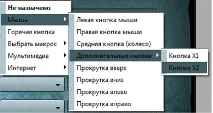 |
Гаряча кнопка— тут можна налаштувати на кнопки миші будь-які кнопки клавіатури.
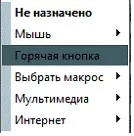
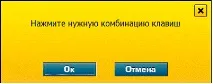
Тепер будь-яка з натиснутих на клавіатурі комбінацій відобразиться у цьому вікні, наприклад, призначимо комбінацію Alt-Shift-T:
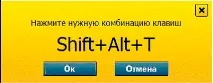
Після натискання ОК комбінація буде прив'язана до відповідної кнопки миші.
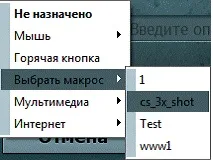
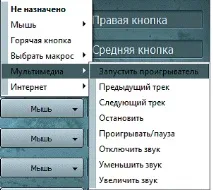
Інтернет— тут можна призначити на кнопки миші функції керування інтернет-браузером, встановленим у системі за промовчанням.
Ви можете зберігати всі налаштування за допомогою вкладки«Вибір профілю». Щоб зберегти налаштування, потрібно перейти на вкладку «Вибір профілю», натиснути кнопку «Створити», у вікні написати ім'я для нового профілю і натиснути ОК.
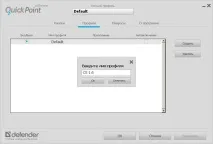
У списку з'явиться новий профіль, в якому збережуться всі налаштування.
Ви можете налаштувати різні профілі для різних ігор та швидко перемикатися між ними, вибираючи їх у списку.
Ви можете надсилати створені профілі іншим користувачам, копіюючи вміст папкиC:\DocumentsandSettings\AllUsers\ApplicationData \Defender\DefenderMouser
Також можна користуватися профілями інших користувачів, копіюючи вміст цієї папки.
Щоб видалити непотрібний профіль, виберіть його зі списку та натисніть кнопку «Видалити».
Клацніть правою кнопкою в списку профілів, щоб відкрити контекстне меню з додатковими функціями.
DefenderQuickPointнадає Вам зручний інструмент для створення макросів.Макрос— це записана послідовність натискання кнопок клавіатури або миші, яку можна запускати в іграх, натисканням на відповідну кнопку миші.
Для роботи з макросами призначено вкладку «Макроси».
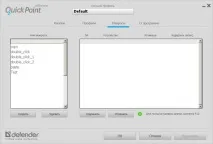
За допомогоюDefenderQuickPointВи можете створювати та відтворювати макроси. Макрос – це записана послідовність натискань кнопок клавіатури та миші, яку можна закріпити на будь-якій із кнопок миші та запускати одним кліком.
Для створення макросу натисніть кнопку «Створити» і у вікні, введіть назву макросу.
Наприклад створимо макрос для пістолетів у грі Counter Strike. Запишемо послідовність з трьох пострілів у швидкому темпі з наступним перезарядженням, назвемо його «CS pistols».
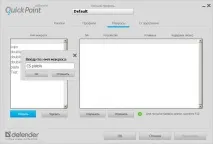
Для початку запису макросу натисніть кнопку "F12". Тепер програма почне записувати усі натискання, які Ви зробите на клавіатурі чи миші.
Послідовно натискаємо три рази на ліву кнопку миші, потім кнопку R клавіатури. Ліва кнопка миші у грі відповідає за стрілянину, кнопка R – за перезарядку зброї.
У таблиці у правій частині вікна з'явиться запис дій:
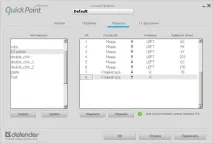
Натиснута кнопка - ця подія позначається символом
Яка кнопка миші натиснута – ліва (LEFT).
Затримка – кнопка утримувалася 62 мілісекунди.
Потім відбулося відпускання - ця подія позначається символом
Далі жодна кнопка не натискалася протягом 94 мілісекунд, ця цифра показує проміжок між натисканнями кнопок.
Читаючи макрос далі, бачимо, що також двічі натиснута ліва кнопка миші, потім — кнопка R клавіатури.
Тепер потрібно змінити час утримання кнопки і час затримки між натисканнями кнопок миші. Для цього потрібно клацнути правою кнопкою на значення часу і вибрати пункт контекстного меню «Редагувати затримку»:
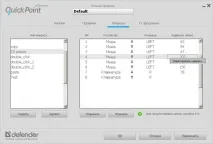
У вікні вводимо потрібний нам час затримки, наприклад, 78 мс.
Після закінчення редагування необхідно зберегти макрос натисканням кнопки «Зберегти».
Тепер закріпимо цей макрос на 7 кнопці миші. Для цього на першій вкладці потрібно вибрати в меню 7-ї кнопки пункт Макрос і натисканням кнопки Застосувати зберегти це налаштування.
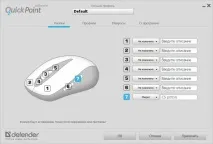
УВАГА. Налаштовані функції миші працюють ТІЛЬКИ тоді, колиDefenderQuickPoint згорнуть у трей. Для цього натисніть кнопку ОК. Після цього всі налаштовані функції будуть доступні в будь-якій грі.
Якщо миша не працює, спробуйте:
- Вимкніть і знову підключіть кабель до USB-порту;
- Підключіть кабель миші до іншого порту USB;
Характеристики та параметри продукту можуть бути змінені без попередження.