Програмні оболонки для створення WEB-сайтів
ЛАБОРАТОРНА РОБОТА № 11
Тема: Вставка в документ предметного покажчика та його оновлення, включення до нього виділеного тексту, робота з таблицею посилань
Мета:навчити учнів створення предметного покажчика за допомогою попередньої позначки елементів тексту, здійснювати його оновлення, а також створення та роботу з таблицею посилань.
Час виконання:дві академічні години.
1. Запустіть програму MSWord.
2. Створіть новий документ.
3. Введіть наступний зміст, при цьому кожен абзац починайте знової сторінки:
Програмні оболонки для створення WEB-сайтів
РНР є широко використовуваною відкритою універсальною мовою розробки сценаріїв.
4. Виконайте позначку виразів Microsoft Front Pagе, РНР, Масromedia Dreamveawer 8, виконавши таку послідовність дій: Виділіть вираз / Посилання / Предметний покажчик / Позначити елемент.
5. Після позначки всіх елементів здійсніть складання предметного покажчика, виконавши наступну послідовність операцій: Встановіть курсор миші на новій сторінці / Посилання / Предметний покажчик / Предметний покажчик / Класичний / ОК.
7. Виконайте позначку введеного тексту.
8. Здійсніть оновлення предметного покажчика, виконавши таку послідовність операцій: Посилання / Предметний покажчик/ Оновити покажчик.
9. Зніміть відображення всіх символів форматування, виконаючи таку послідовність дій: Office/ Параметри Word/ Екран/Зніміть прапорець з пунктуПоказувати всі символи форматування.
10. Встановіть курсор миші над вмістом предметного покажчика і натиснутою клавіші Caps Lock введіть текст: Предметний покажчик (TimesNewRoman, 12пт,напівжирний, міжрядковий інтервал – полуторний).
Примітка.Видалення елемента предметного покажчика здійснюється після його виділення та натискання кнопки Delete.
11. Виконайте форматування вмісту предметного покажчика: TimesNewRoman, 12 пунктів, міжрядковий інтервал – полуторний.
12. Збережіть отриманий результат.
13. Відкрийте новий документ і скопіюйте текст, введений вами в попередньому документі, зберігаючи його розташування на сторінках.
14. Виконайте позначку посилань, виконавши таку послідовність дій: Виділіть текст Microsoft Front Pagе/ Посилання / Таблиця посилань/ Позначити посилання / Позначити / Закрити.
15. Виконайте позначку для всіх елементів створеного вами предметного покажчика.
16. Створіть таблицю посилань, виконавши таку послідовність дій: Встановіть курсор миші на останню (порожню) сторінку документа/Посилання/Таблиця посилань/Таблиця посилань.
17. Виконайте форматування вмісту таблиці посилань: TimesNewRoman, 12 пунктів, міжрядковий інтервал – полуторний.
18. Зніміть відображення всіх символів форматування, виконаючи таку послідовність дій: Office/ Параметри Word/ Екран/Зніміть прапорець з пунктуПоказувати всі символи форматування.
19. Встановіть курсор миші над вмістом таблиці посилань і натиснутою клавіші Caps Lockвведіть текст: Таблиця посилань (TimesNewRoman, 12пт, полужирный, міжрядковий інтервал – полуторный).
20. Збережіть отриманий результат.
21. Результатом має бути таке:
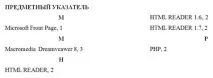
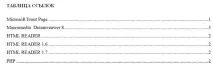
| наступна лекція = = gt; | ||
| Тема: Проведення операцій розрахунку за допомогою однієї функції | Тема: Вставка таформатування малюнків, кліпів, фігур; вставка фігур SmartArt, діаграм та колонтитулів |