Прокачуємо ElementaryOS Freya 0
Прокачуємо ElementaryOS Freya 0.3
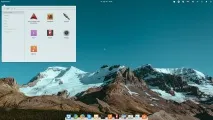
Мої нотатки про попередню версію ElementaryOS Luna (раз і два) виявилися дуже популярними та затребуваними. Нещодавно, після тривалого очікування, вийшла нова версія цієї чудової ОС, і сьогодні ми поговоримо якраз про неї. Для тих, хто раніше не стикався з eOS, або знає про систему зовсім трохи, я підготував невелику добірку відповідей на FAQ:
Що ставити: Ubuntu чи ElementaryOS?
Остання версія eOS заснована на пакетній базі Ubuntu 14.04 LTS, в той час як сама убунта нещодавно розродилася релізом 15.04, що дає нам трохи свіжіший софт «з коробки». Але LTS-версія підтримується не гірше і для будь-якої нової програми обов'язково знайдеться PPA для 14.04. В іншому відмінності зводяться до робочих оточення: якщо вам не подобається Unity, то придивіться Pantheon Shell в eOS. Це сильно змінена саморобна оболонка команди Elementary, що спирається на компоненти Gnome Shell та власні оболонки.
Є ще один момент: кожні півроку звичайна, не-LTS-версія Ubuntu перетворюється на гарбуз, через що доводиться оновлюватися і, як правило, вирішувати купу дрібних проблем. У випадку ElementaryOS система ставиться один раз і живе до наступного LTS-релізу, що становить мінімум 2 роки. Це дозволяє не страждати з частими переустановками ОС.
А як щодо Linux Mint?
Linux Mint 17.x також базується на 14.04 LTS. Він нітрохи не поступається eOS Freya і повністю сумісний із нею. Вибір дистрибутива в даному випадку знову ж таки зводиться до переваг в частині робочого столу, але цього разу на вибір пропонується Cinnamon і Pantheon Shell.
Чим Freya відрізняється від Luna?
Яка версія найкраще підійде для повільних комп'ютерів?
Баг із перемиканням розкладки полагодили?
Ну, а тепер основна частина.
1. Встановили систему - оновлюємося
sudo apt-get update && sudo apt-get upgrade -y
2. Не хочеться щоразу вводити пароль root - відключимо його в налаштуваннях sudo:
і змінюємо рядок
%sudo ALL=(ALL:ALL) ALL
%sudo ALL=(ALL:ALL) NOPASSWD:ALL
Зберігаємо зміни (Ctrl+O), виходимо (Ctrl+X).
2. Перемикання розкладки клавіатури
Особисто я використовую комбінацію Alt+Shift, для цього потрібно ввести в терміналі наступну команду:
gsettings set org.pantheon.desktop.gala.keybindings switch-input-source "['Shift_L', 'Shift_R', 'Alt_L', 'Alt_R']"
Варіант для Ctrl+Shift:
gsettings set org.pantheon.desktop.gala.keybindings switch-input-source "['Shift_L', 'Shift_R', 'Control_L', 'Control_R']"
3. Гарні прапорці для індикатора клавіатури
Завантажуємо архів із двома значками
Копіюємо їх у потрібне місце. У папці зі значками відкриваємо термінал та вводимо:
sudo cp -r *.svg /usr/share/icons/elementary/panel/24
Тепер потрібно просто вийти та увійти.
4. Встановлюємо Elementary Tweaks для Freya
sudo add-apt-repository ppa:mpstark/elementary-tweaks-daily sudo apt-get update sudo apt-get install elementary-tweaks
Як завжди, на панелі керування з'явиться новий розділ Tweaks.
5. Оновлюємо компоненти системи із Elementary Daily
Іноді корисно оновити компоненти ElementaryOS до найсвіжіших версій:
sudo add-apt-repository ppa:elementary-os/daily sudo apt-get update sudo apt-get upgrade
6. Довстановимо підтримку української мови
sudo apt-get install -y language-pack-en language-pack-uk sudo echo'LANG="ua_UA.UTF-8"' > /etc/default/locale locale-gen
7. Якщо у вас ноутбук,
тобто є сенс оптимізувати час роботи від батареї, встановивши утилітуTLP. Ця штука автоматично змінює режими роботи ядра, напруга CPU та GPU, WiFi, PCI-E та багато чого ще. В результаті ноутбук живе від батареї довше та гріється менше. Ставимо:
sudo add-apt-repository ppa:linrunner/tlp sudo apt-get update sudo apt-get install tlp tlp-rdw
Ще одне важливе зауваження щодо роботи ElementaryOS Freya на ноутбуках. На даний момент у стандартних налаштуваннях системи не можна змінити поведінку при закритті кришки ноутбука. Особисто мені потрібно було налаштувати цю подію так, щоб при закритті кришки система не засинала, а просто вимикала монітор. Це довелося робити в dconf-editor, наслідуючи цю пораду.
8. Додаткові значки у стилі Elementary:
sudo add-apt-repository ppa:varlesh-l/ppa-elementary-add sudo apt-get update sudo apt-get install elementary-add-icon-theme
9. Сайт для автоматичного встановлення тем оформлення та значків
Відзначаємо галочками всі пункти, що цікавлять, а потім натискаємо кнопкуGenerate. команду, що вийшла, слід скопіювати в термінал і виконати.
10. Прозора версія теми Elementary
sudo add-apt-repository ppa:yunnxx/elementary sudo apt-get update sudo apt-get install elementary-transparent-theme
Помилуватися на красу заздалегідь можна тут.
11. Встановлення Skype
Поставити сам Skype - справа нехитра. Заходимо на офіційний сайт, завантажуємо deb та встановлюємо його стандартним способом. Давайте потурбуємося про інтеграцію скайпу в інтерфейс ElementaryOS. Спочатку підхопимо загальну тему оформлення:
sudo apt-get installgtk2-engines-murrine:i386 gtk2-engines-pixbuf:i386
Тепер зробимо гарний значок у системному лотку:
sudo add-apt-repository ppa:rpeshkov/ppa sudo apt-get update sudo apt-get install sni-qt sni-qt:i386
Потім завантажуємо значки та кладемо їх у папку /usr/share/sni-qt/icons. Після перезапуску зміни стануть помітними.
Примітка. Зверніть увагу, що старий спосіб, використовуючи skype-wrapper, більше не потрібно.
12. Погодний індикатор
Найкращий погодний індикатор - My Weather Indicator. Встановимо його:
sudo add-apt-repository ppa:atareao/atareao sudo apt-get update sudo apt-get install my-weather-indicator python3-requests
13. Полагодимо Adobe Flash у браузері M > sudo apt-get update && clear && echo 'Installing Flash for Midori' && mkdir -p
/.mozilla/plugins && wget http://fpdownload.macromedia.com/get/flashplayer/pdc/11.2.202.559/install_flash_player_11_linux.i386.tar.gz && tar -zxvf install_flash_player_11_linux.i386.tar.gz libflashplayer.so && rm install_flash_player_11_linux.i386.tar.gz && if [$(getconf LONG_BIT) = '64'] then mv libflashplayer.so
/.mozilla/plugins/libflashplayer.so && sudo apt-get install flashplugin-installer nspluginwrapper:i386 libnss3:i386 && sudo apt-get install nspluginwrapper else mv libflashplayer.so
/.mozilla/plugins/libflashplayer.32.so && sudo apt-get install flashplugin-installer nspluginwrapper:i386 libnss3:i386 fi && nspluginwrapper -a -v -n -i
На боці комп'ютера:
sudo add-apt-repository ppa:vikoadi/ppa sudo apt-get update sudo apt-get install indicator-kdeconnect kdeconnect
15. Хмарні сервіси: Dropbox та Megasync
Особливістю ElementaryOS Freya є те, що за умовчанням сервіс Dropbox тут успішно стартує та виконується, але значок у лотку не відображається. На щастя, це неважко відремонтувати. Для початку видаліть будь-які пакети з dropbox, якщо їх раніше ставили, і доустановіть git (sudo apt-get install git). Далі:
git clone https://github.com/zant95/elementary-dropbox /tmp/elementary-dropbox bash /tmp/elementary-dropbox/install.sh
Відповідайте на всі запитання ствердно. Під кінець скрипт запустить Dropbox, і ви побачите його індикатор. Інтеграція з файловим менеджером зараз офіційно не працює, але, пройшовши за посиланням, можна абияк її налагодити.
Тепер настав час завантажити клієнт MEGA. В принципі, встановивши deb-пакет для Ubuntu 14.04, можна і закінчити, але ми все ж таки зробимо ще гарний значок:
16. Корисний додаток: Vivaldi
На даний момент це найдинамічніший і найцікавіший браузер. Під капотом у нього Chromium, а зверху все найкраще, що було колись в Opera Presto. Нові збирання виходять щотижня. Встановити нову збірку браузера можна з його офіційної сторінки.
17. Корисний додаток: 2GIS
echo 'deb http://deb.2gis.ru/ trusty non-free' sudo tee /etc/apt/sources.list.d/2gis.list gpg --keyserver hkp://keyserver.ubuntu.com --recv-keys 69ECCC891636CC92 gpg --armor --export 69ECCC891636CC92 sudo apt-key add - sudo apt-get update sudo apt-get install 2gis
18. Корисний додаток: Brackets
sudo add-apt-repository ppa:webupd8team/brackets sudo apt-get update sudo apt-get install brackets
19. Корисний додаток: Vocal
Це менеджер підкастів у стилі Elementary. Окремогорепозиторія у програми немає, натомість вона поширюється безпосередньо як deb-пакета. Завантажити можна тут.
20. Корисний додаток: перекладач текстів
Підтримує англійську, французьку, німецьку, українську та українську.
sudo apt-add-repository ppa:grabli66-r/eos sudo apt-get update sudo apt-get install translator
21. Microsoft Office для ElementaryOS
Непоганий заголовок, чи не так? 🙂 Насправді йдеться про мережеву версію Офісу, яка спритно інтегрується в ElementaryOS за допомогою стандартного веб-браузера Midori. Докладніше тут.
Щоб двічі не вставати, напишу тут і про клон MS Office, доступний у нативному вигляді під усі платформи, включаючи Linux. Це китайська Kingsoft WPS Office. Існує інструкція щодо його встановлення в ElementaryOS:
a16p3_i386.deb sudo gdebi wps-office_9.1.0.4945
22. Багато додаткових програм для ElementaryOS
Для початку наведу відомий список додатків:
Там є посилання на PPA, з яких ви зможете поставити собі потрібну програму.
23. Мега-скрипт, який зробить все за вас
Бонус-трек: ловіть набір шпалер для ElementaryOS: раз, два та три.
На даний момент це все. У міру появи нових порад викладатиму їх сюди. Дякую за увагу, заходьте ще! 🙂