Пропала мовна панель Windows 7 як відновити
Примітка: Варто знати, що за замовчуванням запускається мовна панель за допомогою планувальника завдань, тому якщо він вимкнений через різні причини, то необхідно скористатися саме другим способом.
Відновлюємо зниклу мовну панель у Windows 7 з регіональних налаштувань
Перший і найпростіший спосіб відновити зниклу мовну панель Windows 7 це скористатися спеціальним інструментом регіональних налаштувань. І робиться це досить просто:
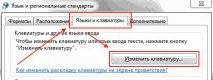
2. У вікні "Мова та регіональні стандарти", переконайтеся, що ви знаходитесь на вкладці "Мова та клавіатура", а потім натисніть кнопку "Змінити клавіатуру."
3. Люблять у Windows віконця. тому відкриється ще одне вікно під назвою "Мови та служби текстового введення". Перейдіть на вкладку "Мовна панель". Виберіть "Закріплена на панелі завдань", поставте галочку навпроти пункту "Відображати текстові позначки на мовній панелі". Після чого натисніть кнопку "ОК"
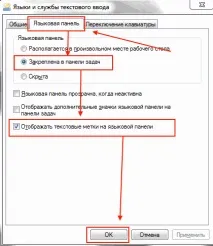
4. Зникла мовна панель Windows 7 має з'явитися у системному треї.
Як бачите, відновити панель не так вже й складно. Однак, якщо з яких причин сама програма для відображення мовної панелі не запущена, вам необхідно використовувати наступний спосіб. Втім, завжди корисно мати під рукою альтернативні рішення.
Запускаємо зниклу мовну панель Windows 7 за допомогою реєстру
Примітка: У цьому способі вам потрібно використовувати реєстр Windows, тому якщо ви ще не знайомі з базовими операціями реєстру, то рекомендую ознайомитися, незважаючи на те, що в самій інструкції все описано.
2. У вікні, перейдіть до ключа"HKEY_CURRENT_USER\Software\Microsoft\Windows\CurrentVersion\Run". Потім перегляньте в його правій частині наявність параметра з назвою "CTFMon" і значенням "C:\Windows\System32\ctfmon.exe". Якщо такого параметра немає, його необхідно створити. Для цього клацаєте правою кнопкою миші на вільній області у правій частині та вибираєте створити рядковий параметр, де вказуєте відповідну назву та значення
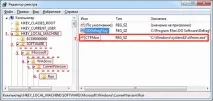
3. Після цього потрібно перезавантажити систему. Мовна панель має з'явитися. Якщо цього не сталося, то варто ще раз пройтися способом з регіональними налаштуваннями, оскільки вони могли не застосувати
Як бачите, інструкція невелика, але все ж таки вимагає від вас знання деяких технічних особливостей. Якщо нічого не допомогло, то додатково рекомендую почистити реєстр Windows. Справа в тому, що іноді через збої в останньому можуть виникати помилки в системі, крім того, це просто корисно для підвищення загальної продуктивності. Також варто згадати, що деякі віруси та трояни замінюють системні файли, тому подбайте про те, щоб у вас стояв хороший антивірус.