Прошивка MAG-250 та IPTV RT-STB-HD з Ростелеком на Інфосвіт
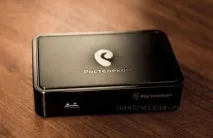
Багатьом користувачів цифрового телебачення Ростелеком давно не секрет, що канали можна дивитися з допомогою плейлиста без тарифних обмежень. І закривати цю можливість Ростелеком поки що не поспішає. Плейлист можна запустити на комп'ютері за допомогою VLC-плеєра, на Smart TV телевізорах за допомогою віджетів. Плейлист можна запустити і на кількох моделях ТВ-приставок Ростелеком; MAG-200, MAG-250 та IPTV RT-STB-HD Standart. Безпосередньо на ці приставки можна завантажити стандартну прошивку виробника (Інфосвіт) та використовувати всі плюси дуже непоганого медіа-центру з WiFi та DLNA. Ця інструкція буде дуже корисною ще й тим, хто при підключенні цифрового телебачення Ростелеком викупили ТВ-приставку, а через якийсь час відключилися і зараз приставка лежить мертвим вантажем. На даний момент цю ситуацію можна виправити і я розповім як прошити MAG-250 та його копію-клон IPTV RT-STB-HD з Ростелеком на Інфосвіт.
Підготовка до прошивки MAG-250 та IPTV RT-STB-HD
Прошивка MAG-250 та IPTV RT-STB-HD
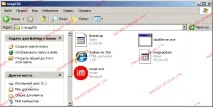
Крок 1. Завантажену прошивку, програму mcast.exe та DHCP-сервер кладемо в одну папку до кореня диска C:\. Наприклад ; C: Mag250. Зауважте, що для прошивки тв-приставки в папці повинні бути 2 файли: Bootstrap і imageupdate. Тому завантажений файл Bootstrap_250 потрібно буде перейменувати просто в Bootstrap. Те ж саме і з imageupdate. Дивитися вміст папки має ось так:
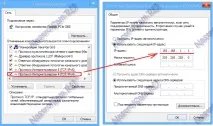
Крок 3. З'єднуємо кабелем LAN-порт ТВ-приставки MAG-250 та мережну плату комп'ютера.
Крок 4. Включаємо приставку MAG-250 і відразу кілька разів натискаємо кнопку Menu. Повинен відкритися BIOS ТВ-приставки:
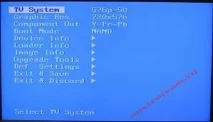
У деяких випадках програмне забезпечення не буде заливатись до тих пір, поки не скинете конфіг пристрою за допомогою птDef.Settings;.
Крок 5. Запускаємо на комп'ютері DHCP-сервер. У випадку із запропонованим мною DualServer; Вам потрібно запустити командний рядок Windows. Для цього натискаємо комбінацію кнопок Win+X і в меню вибираємо пункт Командний рядок(Адміністратор);. У ній пишемо команду: C:\mag250\dualserver.exe -v Натискаємо Enter для запуску сервера.
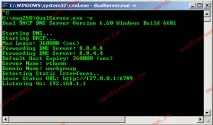
Крок 6. Запускаємо програму mcast.exe для трансляції завантажувача та прошивки. При запуску вона попросить вибрати відповідний мережевий інтерфейс:
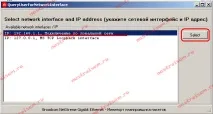
Вибираємо IP: 192.168.1.1, Підключення по локальній мережі та натискаємо кнопку Select. Відкриється головне вікно програми:
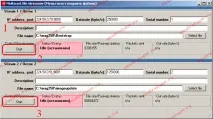
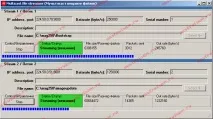
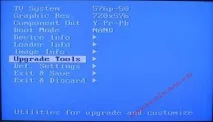
Крок 7. У BIOS приставки вибираємо пункт Upgrade Tools;
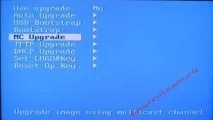
Далі необхідно вибрати пункт MC Upgrade; Приставка почне ловити завантажувач:
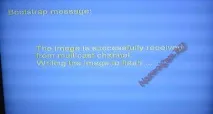
Після завантаження Bootdtrap, приставка напише: Bootstrap message: Reception of an image is started! Це означає, що Ваша STB-приставка почала завантаження прошивки. Цей напис повинен змінитися на Bootstrap message: Writing image to flash;
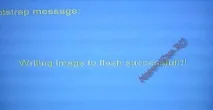
Після того, як приставка запише прошивку на згадку, вона повинна видати повідомлення: Writing image to flash successfull!
Після цього ТВ-приставка повинна перезавантажитись і Ваш MAG-250 або IPTV RT-STB-HD повинен запуститися з новою прошивкою.
Інша прошивка MAG-250 та IPTV RT-STB-HD
Прошивки від ДНК.
Інша прошивка для MAG-250 та IPTV RT-STB-HD
Перед тим, як прошивати ТВ-приставку MAG-250 або IPTV RT-STB-HD іншою прошивкою, спочатку рекомендується встановити звичайне програмне забезпечення від Інфосвіт. Якщо Ви намагатиметеся пройтися безпосередньо з Ростелеком (Smartlabs) на альтернативну прошивку; можуть здатисяПроблеми. Ну і прошиватися далі вже можна буде через USB.
Підготовка флешки для прошивки MAG-250 та IPTV RT-STB-HD
Флешка для прошивки повинна бути менше 8 Гб, інакше можуть з'явитися проблеми. Форматуємо флешку у FAT32. Перед встановленням іншої прошивки на ТВ-приставку потрібно завантажити її та перейменувати файли таким чином, щоб були два файли: Bootstrap та imageupdate. Створюємо в корені флешки папку mag250 і копіюємо туди файли Bootstrap та imageupdate.
Варіант 1. Прошивка MAG-250 та IPTV RT-STB-HD із внутрішнього порталу.
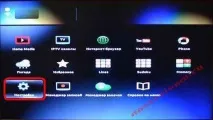
Крок 1. Вибираємо в меню розділ Налаштування:
Потрапляємо в меню опцій приставки MAG-250 або RT-STB-HD:
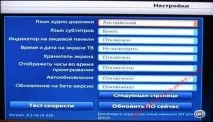
Для входу в сервісне меню; натискаємо кнопку Set або Setup.
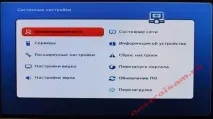
Перед нами ; сервісне меню ТБ приставки.
Крок 2. Вибираємо пункт меню Оновити програмне забезпечення.
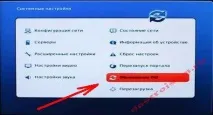
Крок 3. За допомогою стрілок вибираємо тип Оновлення через USB;
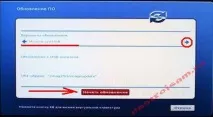
Натискаємо кнопку Почати оновлення.
Крок 4. Натискаємо кнопку Перевірити; для перевірки наявності прошивки на флешці:
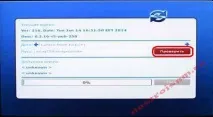
Якщо перевірка наявності прошивки успішно пройшла; стане доступна кнопка Старт;
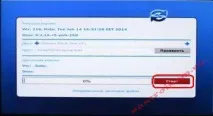
Натискаємо її і чекаємо, поки Ваша ТВ-приставка пройдеться.
Примітка: При спробі прошивки MAG-250 і RT-STB-HD з флешки виникає помилка: Неправильний заголовок файлу; Рішення: Спробуйте ще раз відформатувати флешку в FAT32. Перевірте, чи правильне ім'я папки: mag250 ; воно має бути без прогалин. Ще раз скачайте файл imageupdate і залийте на флешку. Якщо не допомогло; спробуйте прошити через BIOS. Якщо і те не допоможе, тоді; через мультикаст.
Варіант 2. Прошивка MAG-250 та IPTV RT-STB-HD з BIOS.
Крок 1.Перезавантажуємо приставку і при завантаженні тримаємо кнопку Menu для входу в BIOS MAG-250 або RT-STB-HD Standart.
Крок 2. У BIOS MAG-250 або RT-STB-HD вибираємо розділ Upgrade Tools;
Пізніше; USB Bootstrap;:
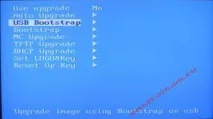
Якщо флешка не підключена до MAG-250, то приставка напише про це:
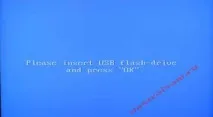
Необхідно підключити флешку до приставки та натиснути кнопку ОК. Після чого приставка перевірить наявність прошивки на знімному носії:
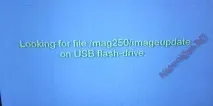
Якщо все нормально; почне процес прошивки з флешки з флешки:
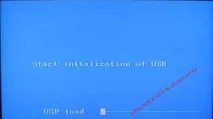
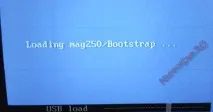
Після закінчення прошивки ТВ-приставки MAG-250 повідомлення Writing image to flash successfull;
Чекаємо поки що пристрій перезавантажитися з новою прошивкою:
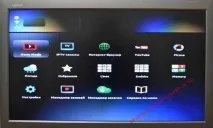
Примітка: Якщо при спробі прошивки пристрою з флешки виникає помилка: File mag250/imageupdate not present;. Рішення: Спробуйте ще раз відформатувати флешку в FAT32. Перевірте, чи правильне ім'я папки; mag250: воно має бути без пробілів. Ще раз скачайте файл imageupdate і залийте на флешку. Якщо не допомогло; спробуйте прошивати через Мультікаст.