Просто SWITCH. Випуск №14
Виявляється, утиліта "Перегляд" (або Preview) не настільки проста, як здається. А прибирання старіння на Маку можна проводити і самотужки, озброївшись засобами миттєвого пошуку даних. Ну, і ще в чотирнадцятому випуску нашої рубрики для світчерів розповідається про те, як розташувати вікна практично будь-якої програми поверх решти вікон — і навпаки.
Секрети Preview, які лежать на поверхні
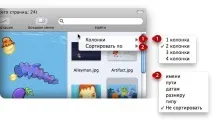
Контекстне меню бічної панелі
Перемкніть бічну панель у режим Мініатюри (Thumbnails — клавіші command + option + 2 ) та клацніть правою кнопкою миші на світло-блакитному тлі. Відразу з'явиться контекстне меню, за допомогою якого можна налаштувати кількість колонок мініатюр (від 1 до 4) та порядок сортування файлів — на ім'я, шлях до файлу, дату, розмір і тип, а також встановити режим ручного сортування мініатюр.
Робота з мініатюрами
Ті ж команди налаштувань бічної панелі доступні і в контекстному меню файлів, відкритих у «Перегляді». Але, крім цього, вибрані файли можна перенести в нове вікно програми або закрити їх. Копіювати конкретні зображення можна як за допомогою відповідної команди контекстного меню, так і за допомогою перетягування за межі вікна Preview.
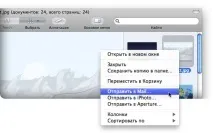
До речі, перетягувати мініатюри можна і між вікнами програми — це зручно, якщо, наприклад, потрібно згрупувати файли за якоюсь ознакою, або звести всі відкриті зображення в одне вікно. Перетягуванням виділені можна відправити і в інші програми — зокрема Mail (буде створено нове повідомлення), iPhoto та Aperture (файли будуть додані до фотобази). Ці операції доступні і в контекстному меню файлів бічної панелі «Перегляду».
А от у «Кошик» у такий же спосіб зайві картинки відправити не вийде. Натомість виділенізображення видаляються за допомогою відповідної команди контекстного меню. Її дублює пункт у головному меню та клавіші command + backspace.
Режими виділення
П'ятий режим виділення – Функція прозорості (Instant Alpha), аналогом якого у «Фотошопі» є діалогове вікно Color Range, яке викликається через меню Select. У «Перегляді» Функція прозорості діє подібним чином — з натиснутою лівою кнопкою миші ви проводите курсором зображення, і разом з цим програма виділяє області близьких відтінків. Чим далі ви проводите, тим ширше ставатиме виділена зона. Таке виділення корисне, наприклад, для виділення області, навколо якої має бути прозоре тло — ви просто робите виділення і тиснете клавішу backspace . Функція прозорості добре працює з рівномірними фонами, які мають дуже несуттєву різницю у відтінку у різних точках зображення.
Загальний недолік інструментів виділення полягає в тому, що не можна виділити кілька ділянок зображення поспіль, як це дозволяє зробити той самий «Фотошоп», якщо при додаванні іншого фрагмента до виділеного при утриманні клавіші shift .
Робіть закладки
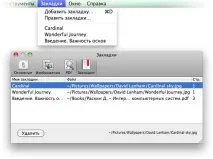
Механізм закладок у Preview працює аналогічно до того, як створюються закладки в Safari або будь-якому іншому веб-браузері. Тільки в «Перегляді» можна зберігати посилання не тільки на файли, а й на сторінки, якщо в конкретному файлі їх більше однієї. Скажімо, немає нічого простішого, ніж зберегти закладку на 124 сторінку 250-сторінкового PDF-документа. Після цього не потрібно пам'ятати, де ця "ПДФ-ка" знаходиться - ви запускаєте "Перегляд" і через меню Закладки (Bookmarks) відкриваєте потрібний файл на потрібній сторінці.
Гарячі клавіші в повноекранному режимі
Але крім цього у повноекранному режимі діютьще чотири кнопки. R і L дозволяють повернути зображення на 90°, відповідно, за годинниковою та проти годинникової стрілки. А клавіші A та F відповідають за масштабування поточного зображення – A покаже картинку у його реальному розмірі, а F розтягне на весь екран. Звичайно, якщо фізичні розміри зображення більші за екранну роздільну здатність, то видимої дії цих клавіш не буде.
Позбавляємося сміття
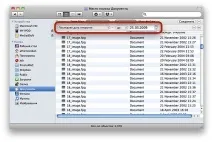
Жорсткий диск комп'ютера засмічують не лише великі архіви та образи дисків. Буває, що цілі гігабайти з'їдаються купою дрібних файлів, до яких ви давно не зверталися і навряд чи вони вам знадобляться надалі. Виявити цю старість і відправити її в кошик - простіше простого.
Вимітаємо сміття з Finder
Полегшуємо фонотеку
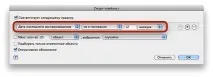
Прибирання в Mail та iPhoto
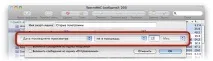
Та сама можливість у вас є і в iPhoto при пошуку старих фотографій.
Afloat: вікна, що плавають поверх інших
Потрібно, щоб вікно розташовувалося поверх решти вікон або на робочому столі як придаток шпалер – завантажте утиліту Afloat. Слово честі, чудова утиліта — на відміну від інших зі схожою функціональністю, не глючить. Є, звичайно, список програм, з якими Afloat не працює "з принципових міркувань" (зокрема, з "Файндером", "DVD-плеєром", додатками Adobe), але користь від цієї утилітки не меншає.
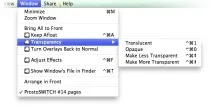
Свого вікна у Afloat немає - вона працює з меню Вікно запущеної програми. Звідти можнашвидко перевести активне вікно в «плаваючий режим», налаштувати його прозорість або відкрити панель більш точного налаштування впливу Afloat на відображення цього вікна.
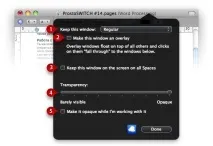
На панелі налаштування Afloat можна, наприклад, залишити поточне вікно поверх інших, але при цьому передавати команди миші вікну, розташованому нижче поточного - це так званий overlay-режим. Зручна штука, коли конкретне вікно потрібно лише для моніторнігу яких-небудь даних — ввімкнув віконце «оверлей», додав прозорості… Ще можна включити і опцію, завдяки якій вікно стає цілком видимим при наведенні курсора миші на нього — ну, зовсім краса.
Крім того, Afloat дозволяє прикріплювати вікно до всіх екранів Spaces (якщо ви користуєтеся цим механізмом, знадобиться). А ще можна відкрити вікно Finder з каталогом, в якому буде виділено файл, над яким ви зараз працюєте в будь-якій програмі. Втім, останнє реалізовано і штатними засобами Mac OS X - достатньо клацнути правою кнопкою миші на значку файлу в заголовку вікна і вибрати каталог, ім'я якого розташоване безпосередньо під ім'ям відкритого файлу. Приємний бонус — переміщення та зміна розміру активного вікна з будь-якої точки. Потрібно лише утримувати клавіші command+control і першої функції ліву, а другий — праву кнопку миші.
З клавіатури доступні всі основні команди керування Afloat. Але вони продубльовані і для миші, і для трекпада ноутбука.Програма підтримує навіть багатопальцеві жести. Про це докладно розказано в короткому, але вичерпному посібнику користувача, яке розробники помістили до ZIP-дистрибутиву утиліти. І, до речі, Afloat доступна для керування через AppleScript.
Трохи більше мегабайта цього функціонального щастя доступне для вільного завантаження із сайту Infinite Labs і коштує нуль доларів, нуль американських копійок.