Провідник не відображає ескізи у Windows
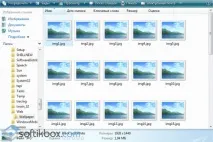
Стандартний метод налаштування за допомогою параметрів папок та пошуку не допомагає вирішити проблему. Що ж робити, якщо провідник не відображає ескізи у Windows 7 та 8?
Якщо Провідник не відображає ескізи різних елементів, варто спробувати кілька способів вирішення проблеми. Методи підходять як Windows 7, так Windows 8.
В першу чергу варто завантажити утиліту Dr.Web, що лікує, і перевірити систему на наявність шкідливих об'єктів. Після сканування системи приступаємо до виконання наступних дій.
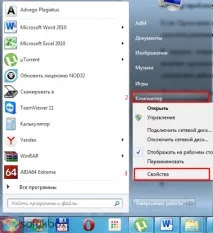
Тиснемо «Пуск», клацаємо правою кнопкою миші по «Комп'ютер» та вибираємо «Властивості».
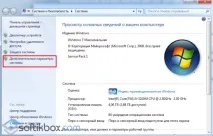
У лівому меню вибираємо "Додаткові параметри системи".
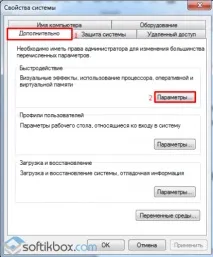
У новому вікні відкриваємо вкладку "Додатково". У розділі «Швидкодія» натискаємо кнопку «Параметри».
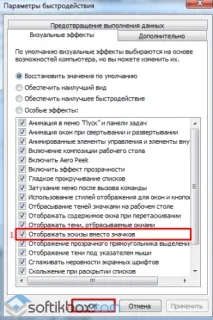
Ставимо позначку «Відображати ескізи замість піктограм».
Перезавантажуємо ПК та перевіряємо наявність змін. Якщо цей метод не допоміг вирішити проблему, приступаємо до наступного.
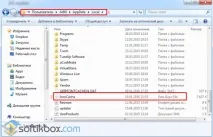
Вирішити цю проблему можна за допомогою командного рядка. Тиснемо Win+R і вводимо cmd. Далі вводимо "regsvr32 MediaMetadataHandler.dll".
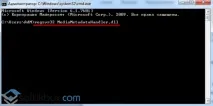
Після виконання команди перезавантажуємо ПК.
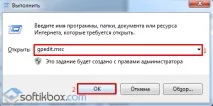
Також можна настроїти відображення ескізів за допомогою «Редактора локальної групової політики». Для цього тиснемо Win+R і вводимо gpedit.msc.
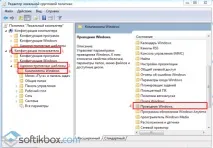
Тиснемо «Конфігурація користувача», далі «Адміністративні шаблони», «Компоненти Windows», «Провідник Windows».
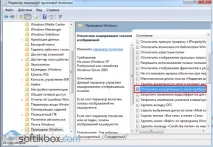
Знаходимо параметр «Вимкнути кешування зображень».
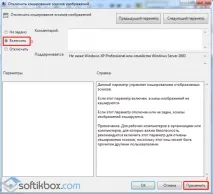
Подвійним кліком відкриваємо параметр і ставимо позначку "Увімкнути".
Дивимося зміни після перезавантаження комп'ютера.
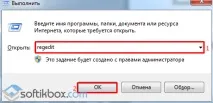
Переходимо по гілці "HKEY_CLASSES_ROOT", "SystemFileAssociations", "image", "ShellEx". Відкриваємо параметр і задаємо йому значення.
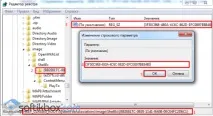
Перезавантажуємо ПК. Проблема має зникнути.