Проводимо відновлення завантажувача Windows 10
Дуже часті випадки, коли система не завантажується, тобто ви натиснули кнопку включення, пройшло кілька секунд і ви бачите не звичну емблему Windows, а чорний екран з описом якоїсь помилки. Приклад такої помилки показано на скріншоті нижче.
Коротше кажучи, подібні проблеми можуть означати лише одне – потрібне відновлення завантажувача. Звичайно, я вже говорив про те, як відновити завантажувач у Windows 8, але тут ситуація майже нічим не відрізняється, хіба керівництво призначене для Windows 10.
І останнє, що я хочу сказати, перш ніж ви приступите до відновлення: помилки та неможливість завантаження системи не означає, що пошкоджений завантажувач, можливо, що проблема викликана іншим випадком, наприклад, вставлено якийсь пристрій. Бувають такі критичні випадки, коли без переустановки не обійтися, але, сподіваюся, до цього не дійде.
Як автоматично відновити завантажувач?
Цього методу іноді буває достатньо, тому що він дуже добре працює. Іншими словами, серед відновлення Windows 10 є все необхідне, щоб зробити роботу швидко.
Для того, щоб потрапити в середовище відновлення, потрібно знайти диск з Windows 10. Якщо такого немає, можна завантажити Windows 10 і створити завантажувальну флешку, а потім завантажитися з неї.
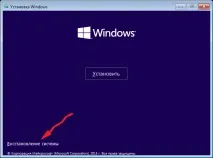
Замість натискання на кнопку установки вам потрібно натиснути кнопку зліва внизу –«Відновлення системи».
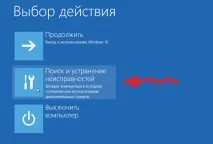
З'явиться вікно із вибором дій. Виберіть«Пошук та усунення несправностей».
Тепер вибираємо пункт«Відновлення під час завантаження» і чекаємо, коли процес закінчиться.
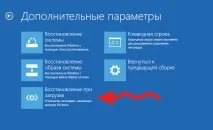
Відновлення завантажувача або пройде успішно, і ви, як завжди, завантажитеся в систему, або з'явиться повідомлення про невдачувідновлення. Найчастіше цей спосіб спрацьовує, але якщо ні, переходимо до наступного варіанту.
Як відновити завантажувач Windows 10 вручну?
Також завантажтеся з інсталяційного диска або флешки. Іноді у користувачів виникає проблема, що немає можливості створити завантажувальну флешку, тому що немає другого комп'ютера, тоді доведеться знайти хорошого друга або знайомого, щоб він вам ПК на якийсь час позичив.
Як тільки з'явиться інсталяційне вікно, натисніть кнопку«Встановити», потім натисніть клавішіShift+F10, так ми відкриємо командний рядок.
Якщо не спрацювало, доведеться йти до розділу відновлення натиснути на варіант«Діагностика», потім«Додаткові параметри» і вибрати там пункт«Командний рядок».
Як тільки ми запустили вікно CMD, вводимо туди такі команди по порядку:
diskpart – запускаємо дискову утиліту
list volume – відображає розділи жорсткого диска
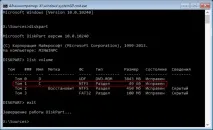
Отже, ми бачимо в командному рядку всі томи, які є на комп'ютері, завдяки команді list volume. Вам потрібно зрозуміти, який із розділів системний, зазвичай він має букву (C:). Запам'ятайте цю літеру.
Для відновлення завантажувача в більшості випадків можна виконувати лише цю команду:
bcdboot C:\windows
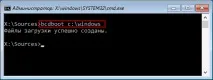
ДеC: — це буква системного диска, яку потрібно запам'ятати, можливо у вас вона інша.
Припустимо, що у вас на комп'ютері кілька операційних систем, що тоді робити? Все просто, ви визначаєте всі диски, на яких розташовані ці системи і прописуєте для кожного диска цю команду.
Після виконання цієї операції перезавантажте комп'ютер і перевірте працездатність системи, можливо, що станеться.деяка затримка під час завантаження системи, але хвилюватися не варто, оскільки відбувається перевірка дисків та інші операції.
Зараз перейдемо ще до одного ефективного способу відновлення завантажувача Windows 10.
Відновлення завантажувача Windows 10 – спосіб другий
Що робити, якщо навіть у ручному режимі ми не змогли відновити завантажувач? Тепер ми спробуємо з цим розібратися в такий спосіб. Поїхали.
Знову введіть команду з попереднього способу:
diskpart
list volume
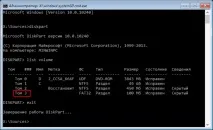
При встановленому режимі BIOS UEFI та встановленій системою на розділ GPT можна помітити якийсь прихований розділ з дуже малою вагою, зазвичай 100-300 Мб та файловою системою FAT32. Якби був простий BIOS з MBR диском, то такий розділ важив був близько 500 Мб.
Отже, потрібно запам'ятати номер тома цього розділу, наприклад, якщо написано Том 3, то запам'ятовуємо цифру 3.
Тепер приступимо до введення таких команд, після яких є можливість відновить завантажувач.
select volume M – (M – номер прихованого розділу)
format fs=fat32 – форматування у FAT32 (замість FAT32 можна написати ntfs)
assign letter=X – називаємо новий розділ буків X
exit - вихід
Тепер виконуємо цю команду:
bcdboot C:\Windows /s X: /f ALL
Приступимо до введення цих команд за допомогою утиліти Diskpart:
diskpart
list volume
select volume M – номер прихованого розділу.
remove letter=X – приховані розділи не повинні відображатися в системі, тому ми видалимо літеру розділу.
exit
Тепер закрийте командний рядок та перезавантажте ПК. Ви повинні завантажитися в робочу систему з відновленим завантажувачем.
Третій спосіб
Дуже швидкий та простий спосіб. У командному рядку можна ввести просту команду для виправлення:
bootrec.exe /fixboot
Якщо неможливо завантажити Windows 7, прочитайте статтю про відновлення завантажувального запису цієї операційної системи.