Рамки » Все про Microsoft Word - Поради та секрети роботи з текстовим редактором Microsoft Word
Підписатися на цю мітку по RSS
Інструкція щодо створення рамок у колонтитулах для здачі здачі проектної документації згідно з ГОСТ Р 21.1101-2009.
Опис створення рамок на базі Microsoft Word 2003
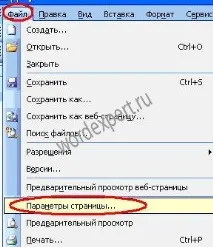
Запускаємо MS Word, створюємо новий документ, у меню вибираємо Файл – Параметри сторінки
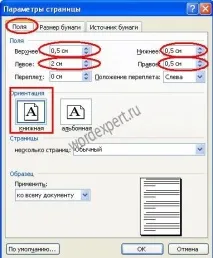
У вікні встановлюємо поля сторінки. Верхнє 0,5 см, Ліве 2 см, Нижнє 0,5 см, Праве 0,5 см
У меню програми Word натискаємо Вигляд – Колонтитули, натискаємо значок Параметри сторінки та на вкладці Джерело паперу, у розділі Розрізняти колонтитули відзначаємо чеком першої сторінки.
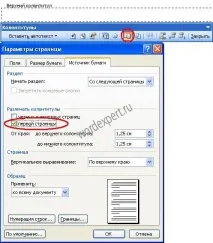
Дана процедура необхідна для того, щоб на аркушах були різні колонтитули, або щоб цей колонтитул був тільки на 1 сторінці.
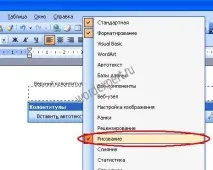
Для створення рамки нам знадобиться панель інструментів Малювання, викликати її можна, натиснувши правою клавішею миші на панелі інструментів і відзначивши Малювання.
На панелі малювання клікнемо прямокутником.
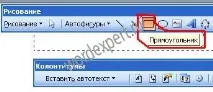
Накреслимо прямокутник довільної форми
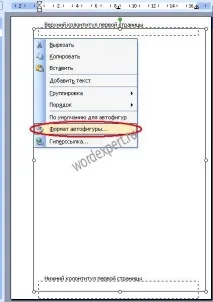
Виділимо прямокутник, що вийшов, і правою кнопкою миші, викличемо допоміжне меню, виберемо пункт Формат автофігури.
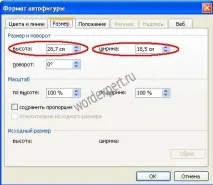
На вкладці Розмір виставимо розміри рамки. Ми знаємо, що висота листа А4 дорівнює 29,7 см, а ширина 21 см. За ГОСТом лівий відступ 2 см, верхній, правий, нижній відступ дорівнює 0,5 см. Обчислюємо нашу висоту 5 = 28,7 Ширина 21-2-0,5 = 18,5
Тепер необхідно прив'язати нашу рамку до кроїв аркуша, для цього йдемо на вкладку Положення, відзначаємо за текстом, натискаємо кнопку Додатково і на вкладці Положення малюнка, виставляємо Положення по горизонталі 2 см, ставимо ставку щодо Сторінки.
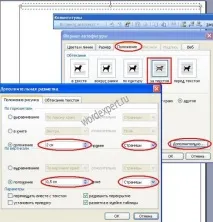
Положення малюнка По вертикалі ставимо 0,5см і вибираємо Сторінки.
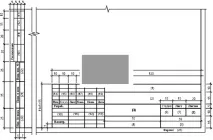
В результаті у нас вийшла рамка в колонтитулі згідно з ГОСТом.
Для того щоб прибрати великий відступ з верху, необхідно зрушити колонтитул на верх.
Тепер перейдемо до створення табличної частини.
Є багато варіантів, як малювати таблицю, мені здалося простіше вставити таблицю 11 рядків на 10 стовпців, а потім об'єднати деякі осередки.
Відкриваємо Колонтитули, на панелі інструментів Колонтитули натискаємо кнопку Нижній колонтитул
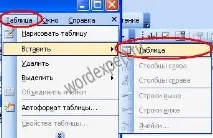
йдемо в меню Word Таблиця - Вставити - Таблиця
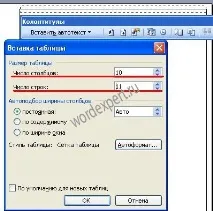
Виставляємо Число стовпців 10, Число рядків 11
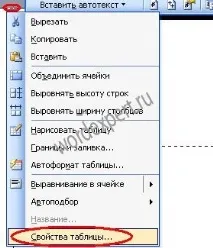
Далі необхідно зайти у властивості таблиці, для цього правою кнопкою миші натискаємо на значку об'єкта або виділяємо всю таблицю та натискаємо правою кнопкою на виділеному.
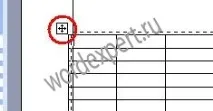
У допоміжному меню, що випало, входимо в Властивості таблиці.
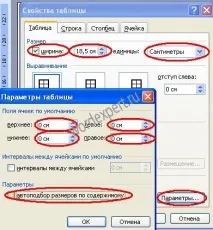
На вкладці Таблиця, відзначаємо чеком Ширина, виставляємо розмір 18,5 см, одиниці ставимо Сантиметри, натискаємо кнопку Параметри, поля осередків ставимо 0 см, знімаємо чек автопідбір розмірів за вмістом.
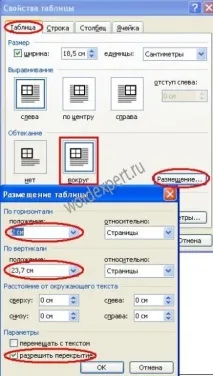
Для того щоб наша таблиця стала на потрібне місце потрібно активувати кнопку Розміщення, для цього необхідно вибрати обтікання навколо.
Очевидно вказуємо положення по горизонталі 2 см щодо Сторінки, і положення по вертикалі 29,7 см (висота листа) - 0,5 см (верхнє поле) – 5,5 см (висота таблиці) = 23,7 см, ставимо чек дозволити перекриття .
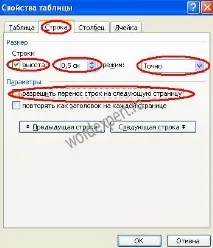
На вкладці Рядок ставимо чек висота розмір 0,5 см, режим - Точно, знімаємо чек дозволити перенесення рядків на наступну сторінку.
На вкладці стовпець кнопками Попередній стовпець/Наступний стовпець, вибираємоСтовпець 1 виставляємо йому розмір 1 см, натискаємо кнопку Наступний стовпець.
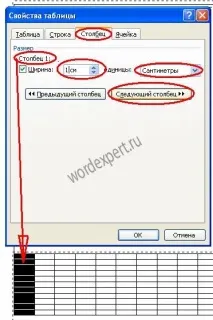
Для стовпець 1 – 1 см, для стовпець 2 – 1 см, для стовпець 3 – 1 см, для стовпець 4 – 1 см, для стовпець 5 – 1,5 см, для стовпець 6 – 1 см, для стовпець 7 – 7 см для стовпець 8 – 1,5 см, для стовпець 9 – 1,5 см, для стовпець 10 – 2 см.
В результаті у нас має вийде така таблиця у нижньому колонтитулі.
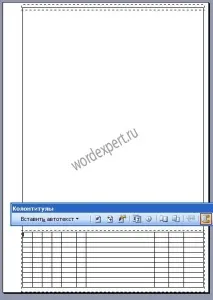
Потрібно об'єднати осередки, щоб вийшов штамп по ГОСТ.
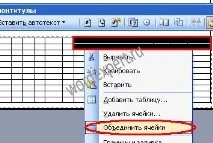
Для цього виділяємо необхідні комірки, натискаємо правою клавішею, і в допоміжному меню натискаємо Об'єднати комірки.
Після об'єднання осередків наша таблиця має виглядати так.
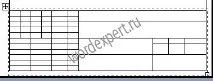
Для заповнення осередків нам знадобиться шрифт GOST type A, хоча курсив шрифту ISOCPEUR схожий на креслярський шрифт.
Викачуємо шрифт GOST type A, розпаковуємо його в папку. Натискаємо Пуск – Налаштування – Панель керування – Шрифти. У меню шрифти натискаємо Файл – Встановити шрифт, відкриваємо папку зі шрифтом, він має з'явитися у списку шрифтів та натискаємо ОК.
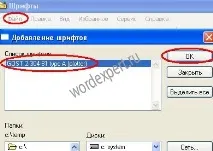
Тепер у Word можемо вибрати шрифт і заповнити таблицю.
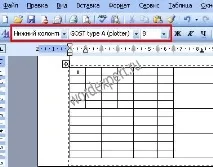
Для автоматичної нумерації сторінок у комірку аркуш вставимо Поле номера сторінки, а для осередку аркушів вставимо Поле число сторінок.
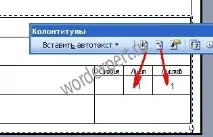
Тепер необхідно вставити таблицю в нижній лівий кут.
Щоб не було зручніше працювати, рекомендував би таблиці створювати окремо, а вже створені таблиці вставити в колонтитул.
Ліву таблицю доведеться складати із двох різних таблиць.
Для початку створюємо нижню частину таблиці, для цього йдемо в меню Word Таблиця - Вставити - Таблиця , Число стовпців 2 Число рядків 3.
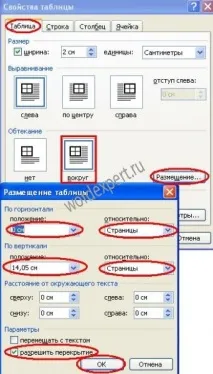
Заходимо у властивість таблиці, на вкладці Таблиця, вказуємо параметри як малюнкуунизу.
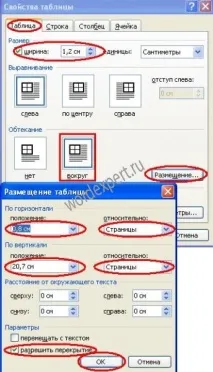
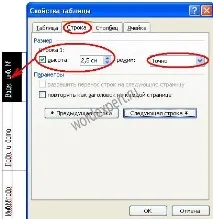
На вкладці Рядок Рядок 1 = 2,5 см, Рядок 2 = 3,5 см, Рядок 3 = 2,5 см.
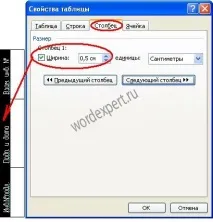
На вкладці Стовпець Стовпець 1 = 0,5 см, Стовпець 2 = 0,7 см
Створюємо ще одну таблицю 4 Х 4
У властивостях таблиці проставляємо значення як малюнку.
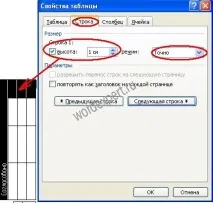
На вкладці Рядок Рядок 1 = 1 см, Рядок 2 = 1,5 см, Рядок 3 = 2 см, Рядок 4 = 2 см.
На вкладці Стовпець Стовпці 1-4 = 0,5 см.
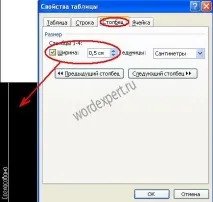
Тепер вставляємо ці таблиці в колонтитул і ми маємо вийде така сторінка.
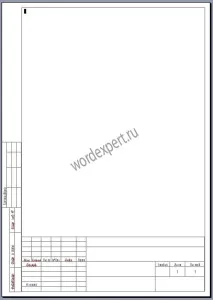
Для наступних сторінок необхідно вставити таблицю з розмірами, вказаними на нижньому малюнку.