Реалістичний ефект камери безпеки
- b212
- 22/09/2012
- 2
- Camera
- photoshop
- security
- tutorials
- Майстер клас
- 9,266
Realistic Security Camera Effect in Photoshop /Реалістичний ефект Камери Безпеки
У цьому невеликому уроці я поділюся з вами своєю технікою створення природного ефекту камери безпеки. Домогтися потрібного ефекту не так вже й складно, я зробив це за 30 хвилин. Як ви бачите, це справді ефектно і дуже реалістично. Якщо вам сподобалося – давайте не затримуватимемося!
Те, що у вас має вийти наприкінці цього уроку:
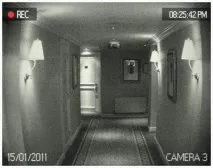
Спочатку відкрийте зображення з кімнатою або будь-яке інше, куди ви хочете додати ефект. Зображення не повинно бути великим, розмір 800*600 буде ідеальним. Щоб зробити урок трохи легше, я перейменував шар із кімнатою в “Room”. За допомогою Filter≪ Correction я додав ефект лінзи дверного вічка, також попрацювавши з повзунком Vignette. Отриманий результат можна побачити нижче.
Настав час додати шум зображення. Я створив новий шар і помістив його над шаром "Room" і створеним у попередньому кроці коригуючим шаром Gradient Map, залив його білим кольором і застосував фільтр Render & Clouds, а потім фільтр Pixelate Mezzotint, вибравши там метод Fine dots. Перейменуйте шар як "Noise", режим накладання поміняйте на Soft Light і зменште прозорість до 20%. Ось тепер ми досягли досить натурального ефекту, але цього мало. Давайте трохи розмиємо шум за допомогою Filter≫Blur≫Gaussian Blur з радіусом в 1px. Я також трохи підшарпав зображення за допомогою Unsharp Mask з радіусом у 1.3 px.
Проте потрібно продовжувати роботу над погіршенням якості картинки. Тепер потрібно додати зображення лінії сканування, а якщо у вас є такі у вашій бібліотеці патернів - виберіть горизонтальні лінії та замостить все зображення. Якщо у вас такого патерну немає – ми його створимо. Створіть новий документ розміром 4*4 px. Створіть новий порожній шар, а видалений фоновий шар. Потім за допомогою Pencil Tool (
Створіть новий шар та назвіть його “Scanlines”. Активуйте Pattern Stamp Tool і, обравши візерунок, який ми щойно створили, малюйте їм на новому шарі. Режим накладання поміняйте на Soft Light із прозорістю 50%.
І додамо лініям зеленого тону. Створіть новий коригуючий шар Hue/Saturation і перетворіть його в маску, що відсікає (Сlipping Mask). Установки вказані нижче:
Ефект на зображенні готовий. Все, що потрібно тепер зробити – додати текст дати та часу. Для надання реалістичності стиль шрифту має бути пікселізованим. Якість тексту також необхідно зменшити. Я покажу як це можна зробити. Додайте текст, але більшого розміру, ніж потрібно насправді. Ну, наприклад, якщо розмір шрифту 36 вас цілком потроює - збільште його до 48. Потім, правим кліком на шарі з текстом викличте контекстне меню і виберіть Rasterize Type. Після того, як ви розтрируєте шрифт, натисніть Ctrl + T, щоб активувати інструмент трансформації, зменшіть шрифт до дуже дрібного і натисніть Enter. Потім знову збільште його, але вже до потрібного розміру. Цей процес погіршить якість тексту з обох боків. А ще я не рекомендую використати чистий білий колір тексту. У мене #f2f2f2.
Додати інший текст і знизитиякість, застосовуючи аналогічний метод. Тексту з часом та записом додайте чорне тло і понизьте прозорість до 50%.