Редагування презентації
У процесі створення презентації може виникнути необхідність внесення змін до вже створеної слайдової структури: перестановка, видалення, додавання слайдів, встановлення часу показу слайдів тощо. Такі дії можна здійснити в режимісортувальника слайдів.
Перестановка слайда.Її можна здійснити простим перетягуванням зразка слайда з місця на місце. Перетягування здійснюється при натиснутій лівій кнопці миші, курсор якої в цей момент знаходиться в області зразка слайда.
Видалення слайдуз презентації. Для цього потрібно виділити його клацанням миші та натиснути клавішу.
Вставка нового слайду. Для цього потрібно виділити той слайд, після якого вставляється новий, та натиснути кнопку на панелі інструментівСтандартна(або виконати командуВставка → Новий слайд).
Встановлення часу показу слайду.Для цього потрібно виконати командуПоказ слайдів → Налаштування часу. Після чого почнеться показ слайдів з самого початку, і у вікніРепетиція(рис.5.1.) вестиметься відлік часу показу поточного слайду. Натисканням кнопки можна встановити час показу цього слайда. Кнопка дозволяє призупинити процес демонстрації, а кнопка почати відлік часу показу для цього слайда спочатку.
Рис.5.1. Вікно для встановлення часу показу слайдів
Перехід у презентації від слайду до слайду
Для того, щоб використовувати для слайда той чи інший перехід, необхідно виділити слайд і виконати командуПоказ слайдів→Зміна слайдів. У діалоговому вікні (рис.6.1.), що відкрилося, слід вибрати один з наявних ефектів з списку, що розкривається. Як тільки якийсь елемент у списку буде виділено, тут же у вікні можнапобачити демонстрацію того, як цей слайд з'являтиметься на екрані.
У цьому ж вікні можна вибрати звуковий супровід, що супроводжує зміну слайду (параметриЗвук), а також задати умову переходу до наступного слайду: по клацанню миші або автоматично після того, як мине заданий відрізок часу (параметриПросування). Можна задати обидва ці параметри одночасно.
Щоб вибрані параметри діяли для даного слайду, потрібно натиснути на кнопкуЗастосувати, а щоб зробити їх загальними для всіх слайдів, необхідно клацнути по кнопціЗастосувати до всіх.
Не рекомендується в одній презентації використовувати занадто багато різних переходів.
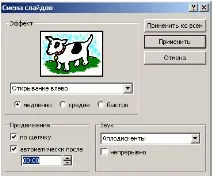
Рис.6.1. Вікно для вибору режиму зміни слайдів
Привернення уваги аудиторії
Багатьом відомо, як важко зосереджувати увагу на доповіді протягом тривалого часу. Для того, щоб постійно привертати до презентації увагу тієї частини аудиторії, яка схильна "позіхати", час від часу слід обіцяти слухачам повідомити щось несподіване.
Інший добрий спосіб вирішити це завдання полягає в наступному. У кожний момент можна показувати лише частину слайду, що демонструється, поступово відкриваючи чергову порцію інформації. Кошти PowerPoint дозволяють реалізувати такий прийом подачі матеріалу.
Для поступового введення тексту в активний слайд PowerPoint застосовується вбудована анімація тексту.Анімація– це створення ефекту безперервного руху деяких об'єктів за рахунок швидкого послідовного відтворення зображень (зміни кадрів). При використанні цього ефекту в процесі демонстрації слайда кожне клацання миші призводить до появи нового рядка або нового елемента, і слайд поступово заповнюється до повного екрану.
Вибір вбудованої анімації тексту.У PowerPoint передбачено кілька варіантів показу слайду. Наприклад, можна використовувати такий спосіб: вже сформовані фрагменти слайду можуть як би "прилітати" на екран з різних боків.
Для того, щоб вибрати варіант анімації для показу слайду, необхідно виділити слайд і виконати командуПоказ слайдів → Налаштування анімації.Нехай, наприклад, слайд є маркованим списком, і потрібно під час презентації зупинятися на кожному його пункті. Крім того, необхідно простежити за тим, щоб у міру просування за списком аудиторія разом з доповідачем фокусувала увагу на кожному новому пункті, що представляється. Іншими словами, треба зробити так, щоб попередні та наступні пункти списку не відволікали увагу аудиторії. Здійснити це можна, наприклад, послідовним відкриттям елементів списку та заміною кольору вже показаного тексту на інший колір. Для цього ефекту необхідно виконати такі действия:
у діалоговому вікніНалаштування анімації(рис.7.1.) вибрати вкладкуВидозміна;
у поліОб'єкти для анімаціївибрати складовий елемент слайду (наприклад, текст або заголовок);
у групі параметрів ефекти та звук вибрати зі списків потрібні пункти, наприклад:виліт зліва,вибух;
у спискуПісля анімаціївибрати потрібний пункт, наприклад,інші кольори;
клацнути по кнопціПерегляд, щоб переконатися у правильності вибору;
клацнути по кнопціОК.
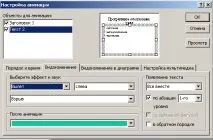
Рис.7.1. Вікно для налаштування анімації
Тепер при показі слайду в презентації текст попереднього пункту змінюватиме колір на вибраний, а нижче його зліва "вилітатиме" текст наступногопункту списку.
На вкладціПорядок і часможна встановити час на анімацію складових елементів слайду при автоматичному режимі показу слайдів.
Оформлення тексту.Кошти форматування тексту є потужним інструментом для надання тексту слайдів привабливого вигляду. Форматування можна застосувати до будь-якого виділеного фрагмента тексту: слова, абзацу, окремої букви.
Щоб виконати форматування, необхідно:
Виділити текст для форматування.
Виконати командуФормат → Шрифт. У діалоговому вікні (рис.7.2.) PowerPoint дозволить при цьому змінити гарнітуру шрифту, його розмір та уточнити інші атрибути (наприклад, вибрати жирний шрифт або курсив, використовувати колір, тінь тощо). Деякі з цих дій можна виконати за допомогою кнопок панеліФорматування.А використання кнопок дозволяє відформатувати текст по лівому краю, по центру та правому краю, відповідно
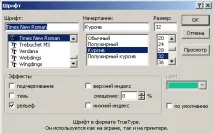
Рис.7.2. Вікно для форматування шрифту
У тексті можна використовувати нумеровані та марковані списки, які створюються також як і Word за допомогою кнопок і, відповідно. Щоб змінити маркер у такому списку, достатньо виконати командуФормат → Список,натиснути на кнопку і в діалоговому вікні, що відкрилося, вибрати таблицю з незвичайними символами, наприклад,Wingdings.