Редагування вершин ArcScene - Довідка, ArcGIS Desktop
Доступно з ліцензією 3D Analyst.
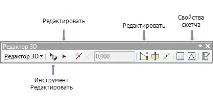
За допомогою інструмента Редагувати вершину (Edit Vertex) Редактор 3D (3D Editor). Тепер окремі вершини та сегменти об'єкта вибрані та готові до редагування. Редагування може здійснюватися або в інтерактивному режимі, або шляхом внесення змін до атрибутів вершин вручну, за допомогою вікна Властивості редагованого скетчу (Edit Sketch Properties).
Примітка:
У програмі ArcGlobe підтримується лише ручне редагування вершин із застосуванням вікна Властивості редагованого скетчу (Edit Sketch Properties) . Окремі вершини на екрані для їхнього інтерактивного перетягування не можуть бути виділені.
Методика редагування вершин об'єктів ArcScene за допомогою інструмента Редагувати вершину (Edit Vertex)
- Натисніть кнопку Редагувати вершину (Edit Vertex) Редактор 3D (3D Editor) .
- Клацніть об'єкт, який має редагування. Відбудеться перехід у режим редагування в йоршин. Якщо об'єкт є лінією або полігоном, вершини обраного об'єкта будуть виділені, крім того, властивості кожної вершини будуть відображені у вікні Властивості редагованого скетчу (Edit Sketch Properties). Вибрані вершини будуть позначені у 3D вигляді колами зеленого кольору.
У таблиці нижче наведено завдання, які можна виконати в режимі редагування вершин:
Завдання редагування вершин Опис
Перегляд та зміна властивостей скетчу.
Клацніть Властивості скетчу (Sketch Properties) Властивості редагованого скетчу (Edit Sketch Properties) .
Властивості просторового об'єкта, вибраного клацанням миші, автоматично відобразяться у цьому вікні. Для редагування значень клацніть на відповідних полях.
Клацніть правою кнопкою миші якийсь сегмент і виберіть Вставити вершину (Insert Vertex) , або клацніть курсором сегмент, утримуючи клавішу A ().
Вставка вершини та її переміщення.
Утримуючи клавішу A , клацніть нову вершину та перетягніть її.
Клацніть правою кнопкою будь-яку вершину і виберіть пункт контекстного меню Видалити вершину (Delete Vertex) або клацніть її курсором, затиснувши клавішу D ().
Видалення кількох вершин.
Виберіть кілька вершин і натисніть клавішу BACKSPACE, щоб видалити їх.
Переміщення вершини за допомогою перетягування.
- Виберіть одну або кілька вершин.
- Якщо потрібно перемістити в площині X,Y, перетягніть вершину в нове розташування.
- Для переміщення в напрямку Z утримуйте клавішу Z і перетягуйте вершину вгору або вниз на нову висоту.
|
Переміщення вершини відносної відстані x, y, z.
Виберіть одну або кілька вершин, клацніть правою кнопкою миші та клацніть Перемістити (Move).
Перемістіть вершину, задавши точні координати x, y, z.
Клацніть правою кнопкою на вершині та виберіть у контекстному меню Перемістити в (Move To).
|