Редактор формул, Все про ремонт та налаштування комп’ютера
Формула- формально задається рівність математичних або логічних виразів.
Як у документ вставити формулу
Формула складається з операторів та операндів.
1. У вікні відкритого документа переходимо до вкладки "Вставка".
2. Ставимо курсор на те місце сторінки, де має розміщувати
3. У групі "Символи" відкриваємо меню кнопки "Формула".
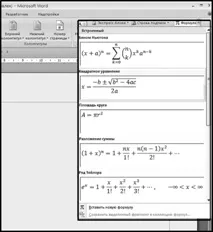
4. У меню «Формула» у списку найпоширеніших математичних формул вибираємо потрібну (рис. 6.1).
5. Якщо такий формули до списку
ке не виявиться, вибираємо пункт
"Вставити нову формулу".
Мал. 6.1. Вкладка "Вставка". Меню кнопки
6. У вибраному місці сторінки з'явиться поле формули
(рис. 6.2) та автоматично активується лінійка «Конструктор».
Мал. 6.2. Сторінка документа з полем формули
7. Використовуючи стрічку "Конструктор", створюємо формулу.
Як розпочати роботу з формулою?
Після того як поле формули поміщено на сторінку, починається процес заповнення меж - пунктирних прямокутників усередині різних операторів, інтегралів, дробів і т.д., куди безпосередньо вставляються числа для обчислення.
1. Вставляємо на сторінку поле формули.
2. У вікні документа переходимо до вкладки "Конструктор".
Мал. 6.3. Вкладка "Конкструктор". Група «Струтура»
3. Ставимо курсор у полі формули та у групі «Структура» (рис. 6.3) вибираємо потрібний оператор:
– «Дроб» – прості дроби різних видів;
– «Індекс» – верхні та нижні індекси різних ступенів складності;
– «Радикал» – коріння різного ступеня складності;
– «Інтеграл» – різні інтеграли та диференціали;
– «Великий оператор» – оператори сум,творів, пе
– «Купачка» – дужки різних конфігурацій та призначень;
Примітка. Дужки – це роздільники, які дозволяють укласти вираз між двома парними символами різного виду. Вони включають різні квадратні, круглі і фігурні дужки, а також одинарні і подвійні вертикальні риси.
– «Функція» – різні тригонометричні, гіперболічні
кі та інші функції;
– «Діакрітичні знаки» – всілякі значки для наповнення
Примітка. Діакритичні знаки – розташовані над математичними змінними знаки штриха, кришки, риси та точки. Ці знаки відомі ще як індексні, або надрядкові.
– «Межа та логарифм» – логарифмічні функції;
– «Оператор» – основні та структурні оператори;
– «Матриця» – різні матриці та крапки.
Примітка. Матриця – набір елементів як таблиці і використовується для побудови векторних стовпців, визначників тощо.
4. Після вставки потрібного оператора клацаємо курсором по пре
справі оператора та вводимо потрібне число.
5. Переходимо від межі до межі, заповнюючи потрібні опера
6. При необхідності у формулі, що створюється, використовувати символи в групі «Символи» відкриваємо меню «Основні математичні символи» і клацаємо по потрібному символу.
Джерело: Ігор Пащенко – Word 2007 (Крок за кроком) – 2008