Реєстрація в Твіттерфід та налаштування автопостингу в Твіттер
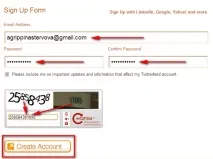
За цим посиланням перейдемо на сайт "Твіттерфід".
Натискаємо на посилання Sign up або Registry now.

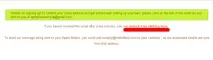
Система каже нам, що для завершення реєстрації нам потрібно підтвердити свою поштову скриньку, а також якщо ви не отримали лист через кілька хвилин, то вам потрібно замовити повторне підтвердження, клікнувши за посиланням (resend it by clicking here).
Після активації поштової скриньки можемо розпочати створення автопостингу повідомлень у твіттер. Для цього нам потрібна будь-яка РС-стрічка. РС-стрічка - це стрічка новин будь-якого сайту в певному форматі. Щоб не навантажувати вас зайвою інформацією, просто наведу посилання на РС-стрічки:
http://netopedia.ru/rss.php http://football.ua/rss2.ashx http://sport.ua/rss/all http://terrikon.com/ rss/all http://isport.ua/hnd/rss.ashx?image=0 http://xsport.ua/rss/ http://www.profootball.ua/rss /news.xml
Ага – практично всі стрічки спортивні; вони нам дуже підійдуть, тому що постійно оновлюються і завдяки цьому ми отримаємо постійну кількість твітів. До того ж спортивні новини нейтральні, порівняно зі звичайними новинниками.
Для додавання в Твіттерфід, копіюємо будь-яке посилання і вставляємо в обидва поля (Feed Name, Blog URL або RSS Feed URL), потім тестуємо стрічку (тиснемо test rss feed), якщо з Росією все нормально, отримуємо відповідь системи Feed parsed OK. Після цього відкриваємо додаткові опції (Advanced Settings).
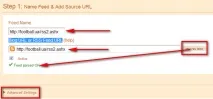
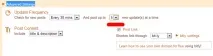
Вони міняємо лише кількість постів з 1 на 5 (And post up to new update(s) at a time), та був унизу тиснемо Перейти до другого кроку (Continue to Step 2).
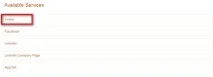
На другому кроці тиснемо на посилання Твіттер.
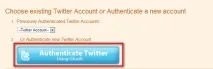
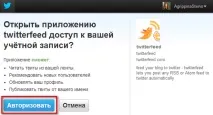
Тиснемо кнопку Авторизувати.
Після цьоговнизу тиснемо Створити (Create Service)
А на наступній сторінці тиснемо Все зроблено (All done).
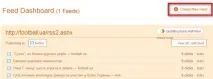
Щоб додати ще одну стрічку, натисніть Create New Feed.