Ремонт GPS-навігатора на MediaTek MT3351
Як відновити GPS-навігатор на базі процесорів MediaTek MT3351 за допомогою програми Pnd Flash Tool: докладна інструкція.
Ознаки/симптоми boot-а, що злетів:
- немає реакції на кнопку включення;
- якщо підключити ЗП або до комп'ютера, з'являється індикатор заряду акумулятора;
- є реакція на кнопку включення, але ОС не вантажиться і висить заставці з логотипом;
- немає реакцію файли-прошивки на SD-карті.
Необхідно:
- скачати програму Pnd Flash Tool;
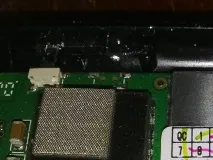
- розібрати та дізнатися номер плати, процесор навігатора (нижче наведені фото);
- знайти та завантажити прошивку для вашого навігатора, згідно моделі або номера плати, процесора.
Інструкція по роботі з програмою PndFlashTool
1) Розбираємо навігатор і знаходимо наклейку чи написи на самій платі, де написана версія плати, ОС, ROM, RAM тощо.
Плата: YG-902M-ABFSJ-1m-as-4sl-5sl 2.1.0-10.05.20-osen-128 ap v1.2.11.10.05.20 2010-05-31 Роздільна здатність дисплея: 480×272 OS: WinCE 5 ROM: 2Гб RAM: 128 Мб Процесор: МТК3351
2) Завантажуємо прошивку та програму Pnd Flash Tool.
3) FlashTool та EBoot копіюємо в корінь диска С:\. Інакше потрібно підправити ini-файл (налаштування програми зберігаються у файлі MT3351_43EVK_WinCE.ini).
Налаштування Pnd Flash Tool. Коригування файлу EBoot
Вказуємо програмі файли прошивки, куди, звідки прошивати і т.д.
Імена файлів (виділення червоним) повинні збігатися з іменами в папці EBOOT.
Далі перевіряємо у файлі scatter.txt параметри, виділені зеленим кольором.
Примітка: Папка EBOOT може також мати інші імена. (BOOT, boot&os та ін.)
Зміст файлу MT3351_43EVK_WinCE.ini:
[ЗАВАНТАЖИТИ] scatter_file=…путьboot&os scatter.txt file_count=5 file0=…путьboot&os XLDR_3351.nb0.ind file0_name=XLDR file0_enable=1 file1=…путьboot&os datazone.bin file1_name=DataZone file1_enable=1 file2=…путьboot&os metazone.bin file2_name=MetaZone file2_enable=1 file3= ..путьboot&os EBOOT.nb0 file3_name=EBoot file3_enable=1 pdd_enable=1 file4=..путьboot&os metazone.bin file4_name=LOGO file4_enable= 1 file5=..путьimages uramdisk.gz file5_name=RAMDISK file5_enable=1 file6=..путь system.img file6_name=PART01 file6_enable=1 file7=..путьimages data.img file7_name=PART02 file7_enable=1 file8=..путьimagescache.img file8_name=PART03 file8_enable=1
[READBACK] readback_count=2 file0=.Readback rb0.bin file0_enable=1 file0_read_flag=1 file0_startaddr=0x00000000 file0_length=0x00050000 file1=.Readback rb1.bin file1_enable=0 file1_read_flag=1 file1_startaddr=0x00008000 file1_length=0x00008000 file0_name=rb0.bin file1_name=rb1.bin
XLDR 0x0 >DataZone 0x20000 >MetaZone 0x40000 >EBOOT 0x60000 >LOGO 0xA0000 >
64mb внутрішньої пам'яті на пристрої:
XLDR старт:800 розмір: 12088 Datazone старт:0x14000 розмір:201 Metazone старт:18000 розмір: 5fe Eboot старт:1C000 розмір: 40000 Логотип Начало:5C000 розмір: bb800 XIP старт:A0000
128MB внутрішньої пам'яті на пристрої:
Старт XLDR: 0x00002000 розмір: 12088 Старт Datazone: 0x00020000 Розмір: 202 Старт Metazone: 0x00040000 розмір: 5fe Старт Eboot: 0x00060000 розмір: 40000 Логотип початку: 0x000A0000 Розмір: BB800 (800 * 480) 3FC00 (480 * 272) XIP старт: 0x00100000 розмір: 1C20000
512 МБ внутрішньої пам'яті на пристрої:
XLDRстарт: 0x00002000 розмір: 15088 Datazone старт: 0x00040000 розмір: 201 Metazone старт: 0x00080000 розмір: 5FE Eboot старт: 0x000c0000 розмір: 4000 3FC00 XIP старт: розмір: 1902000
2 ГБ внутрішньої пам'яті на пристрої:
XLDR старт: 0x00004000 розмір: 15088 Datazone старт: 0x00080000 розмір: 201 Metazone старт: 0x00100000 розмір: 5FE Eboot старт: 0x00180000 розмір: 40 розмір: BB800 XIP старт: 0x00380000 Розмір: 1902000
4 ГБ(INAND) внутрішньої пам'яті на пристрої:
XLDR старт: 0x00000200 розмір: 15088 Datazone старт: 0x00016600 розмір: 200 Metazone старт: 0x00016A00 розмір: 600 Eboot старт: 0x00017000 розмір:0 0 Розмір: BB800 XIP старт: 0x00112A00 Розмір:
XLDR старт: 0x00004000 розмір: 1b088 Datazone старт: 0x00200000 розмір: 200 Metazone старт: 0x00400000 розмір:05fe Eboot старт: 0x00600000 розмір: 40 розмір: BB828
Примітка: Розміри можуть відрізнятися
4) Введення в сервісний режим можливе декількома способами, залежно від версії плати:
- утримання кнопки живлення, Reset та підключення до USB (плати YG-902 та ін.);
- замикання контактів (ТР39, ТР39 та ТР4) на землю (корпус екрану), розташованих на платі з наступним підключенням до USB;
- замикання IO ніжок (29-30) на NandFlash або два контакти на платі: GND + NF (плати YG-918D);
- варіанти замикання контактів можливі натисканням кнопки Reset.
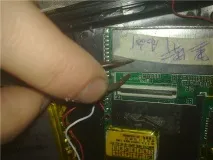
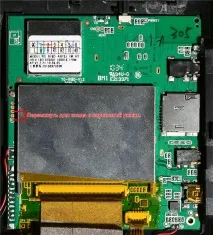
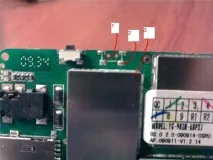
4.1) З замкнутими контактами підключаємо до комп'ютера.
5) Далі у системі визначиться новий пристрій.
6) Вказуємо вручну для нього драйвера з папкиPndFlashTool\Drivers.
Примітка: У розділі з портами з'явиться новий порт.
7) Запускаємо програму PndFlashtool. Швидко натискаємо двічі на кнопку Download All для того, щоб активною стала кнопка Easy Mode.
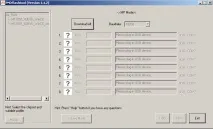
Примітка: Якщо виникнуть помилки, коди помилок розшифровуємо за допомогою ErrorCodeTool з папки PndFlashTool. Для цього запускаємо ErrorCodeTool.exe, у полі вводимо код помилки та натискаємо Show Messenge. Після розшифровки вживаємо заходів, змінюємо налаштування програми (якщо потрібно) і пробуємо знову прошити, при цьому перепідключаємо навігатор!
8) Тиснемо Easy Mode, а потім Advanced Mode.
9) Заходимо в закладку General, перевіряємо щоб у полі Baudrate стояла швидкість 9600, Com Port - USB.
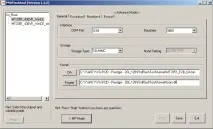
Примітка: На деяких навігаторах, з більшою швидкістю виникають проблеми.
10) У Storage Type за умовчанням стоїть NAND, для деяких пристроїв з підтримкою карток SD, потрібно вибирати SD/MMC.
11) Вкладка Readback - вікно зняття fullflash-а, де при натисканні Readback програма вважає образ NAND у папку Readback (зберігаємо в окрему папку).
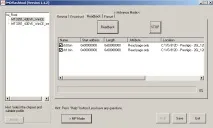
Примітка: Якщо зчитування не відбувається і виникають помилки 0х4F0041 або 0х50004, ваша флеш-пам'ять не підтримується даною версією PndFlashTool. Необхідно брати іншу версію чи програматор.
11.1) Вкладка Format – форматування NANDFLASH. Після форматування навігатор буде постійно перебувати в сервіс-режимі і при підключенні перемикати більше нічого не потрібно.
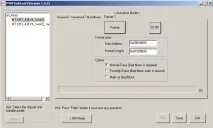
12) Далі переходимо до вкладки Download і тиснемо Download. Якщо все зроблено правильно, внизу піде завантаження після виконання якого буде синім напис, що завантаження завершено. Тиснемо кнопку Stop і перезавантажуємо пристрій кнопкоюReset.
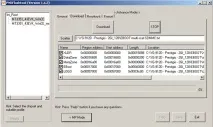
13) На карту-пам'яті SD копіюємо вміст папки з файлами (*.nb0, *.MSK і т.д.). Вставляємо її в навігатор і натискаємо кнопку вкл. Якщо все нормально, відбудеться форматування внутрішньої флешки, встановлення системи та оболонки програми. Після чого буде запропоновано вийняти карту SD і перезавантажити пристрій.
14) Далі налаштовуємо стілус, встановлюємо мову. Підключаємо пристрій до комп'ютера, кидаємо в ResidentFlash програму навігації, потім налаштовуємо шлях до неї і все.
Примітки:
- Для операцій з оновленням системи бажано мати картку SD трохи більше 2 Гбайт, відформатувати її під FAT16 (FAT).
- Від буту залежить те, як мають називатися інсталяційні файли на картці пам'яті.