Рендер у KeyShot, 3DPAPA
Mario Malagrino, CG-художник із Флоренції, розповідає, як створити ідеальний рендер у KeyShot.

Вступ
Декілька слів про KeyShot. KeyShot – це рендерер у режимі реального часу, налаштований по відношенню до художника дуже доброзичливо, що дозволяє створювати фотореалістичні рендери у рекордно короткі терміни. При цьому слід пам'ятати, що ключовим моментом при створенні крутого рендеру є хороше світло і шейдер. У KeyShot представлена велика кількість фізично коректних HDRI-оточень, шейдерів та різних налаштувань, що дозволяють досягати приголомшливих результатів. При цьому всі зміни змінюються в сцені в режимі реального часу.
Знайомство з KeyShot
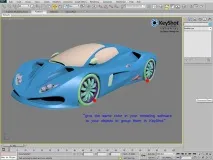
Імпорт моделі
Після того, як на всі компоненти моделі призначені відповідні кольори, необхідно експортувати модель у форматі .OBJ. Потім відкриваємо KeyShot та імпортуємо модель, яка відразу ж почне рендеруватись у режимі реального часу. Це дасть найкраще розуміння процесу.
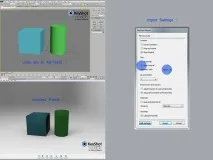
Послідовний експорт та імпорт моделі
Інтерфейс
Двома важливими розділами (кнопками) є Project та Library. У розділі Project можна знайти всі сцени. У розділі Library – об'єкти, які можна додати до сцени, наприклад, шейдера або HDR-зображення.
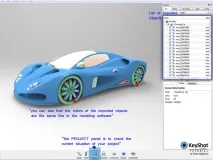
Найважливіші елементи інтерфейсу KeyShot
Бібліотека
Познайомимося з бібліотекою. В уроці ми будемо використовувати такі її розділи, як Materials, Colors, Environments, Back-plates, Textures та Renderings.
У розділі Materials міститься список матеріалів, які потрібно просто перетягнути на модель.
У розділі Environments знаходяться HDR-зображення з налаштуваннями, які можна використовувати як світильники, так і як задники.
У розділі Back-templates знаходяться задники різного кольору. Можна також використовувати свій задник або фон.
У розділі Textures є текстури, які можна повісити на слот Color, Bump, Opacity або Label моделі.
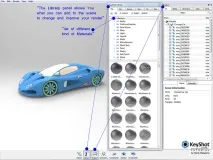
Матеріали, доступні у бібліотеці
Щоб відкрити налаштування шейдера в розділі Project, необхідно двічі клацнути на об'єкті. Після зміни налаштувань їх можна зберегти в бібліотеці для повторного використання.
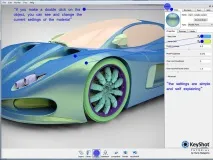
Переміщення та масштабування об'єктів
Положення об'єкта, його розмір та кут обертання можна також змінити у розділі Project. Для цього достатньо двічі клацнути на складовій частині об'єкта та вписати необхідне значення у відповідну графу або скористатися інструментом Move.
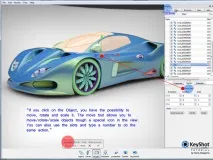
Переміщення та масштабування об'єктів за допомогою панелі
HDR-зображення
У KeyShot представлений широкий вибір HDR-зображень. У розділі Environment можна налаштувати світло та відображення від HDR-зображення, щоб досягти реалістичних результатів.
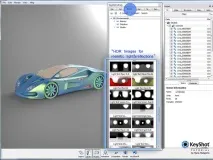
Налаштування світла та відображення
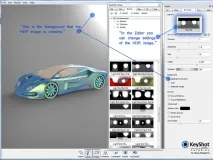
Інструменти KeyShot для редагування HDR-зображень
Якщо вам подобається тільки світло, що виходить від HDR-зображення, ви можете перейти в режим кольору, вибравши необхідний колір як фон. Це ніяк не вплине на світло чи відбиття, тільки на заднє тло. При цьому пам'ятайте, що колір ніяк не відбиватиметься на вашій моделі.
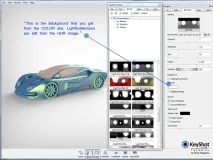
Зміна задника за допомогою спеціальних інструментів
У режимі редагування HDR-зображень світильники можна створювати за помахом кліка. Такий підхід дужеефективний, а іноді і необхідний. Особливо це стосується темних сцен, коли вибране HDR-зображення не висвітлює необхідні ділянки моделі. У цьому випадку просто необхідно додати пару Highlight або Pin.
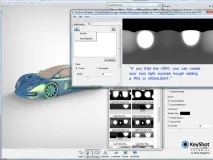
Реалістичні світильники за пару кліків
Використання кольору
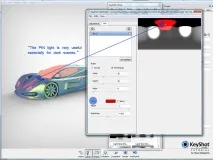
Pin може бути будь-якого кольору, що безумовно вносить у сцену різноманітності. Для теплої атмосфери ідеально підходить світло-жовтогарячий, для холодної – світло-блакитний. Не фарбуйте всю сцену в насичені кольори, просто трохи відтініть.
За допомогою задників або Back-plates можна зробити зображення цікавішим. Можна створити власний фон у Photoshop, скористатися фотографією або існуючим задником. Наприклад, у KeyShot дуже круто рендерувати автомобіль на тлі фотографії вулиці.
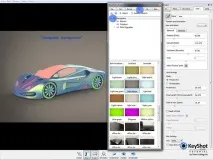
У KeyShot дуже просто використовувати складне заднє тло
Робимо зображення краще
Отже, ми отримали розмите та знебарвлене HDR-зображення зі світильником та джерелом відбитків сірого кольору. Як можна покращити таку сцену? А є одна маленька хитрість, якою б я рекомендував скористатися, щоб досягти реалістичного студійного освітлення.
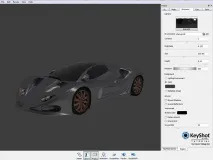
Як зробити зображення кращим
Створюємо куб чи примітив будь-якої іншої форми, хоча зазвичай я використовую саме куб. Поміщаємо куб над автомобілем та застосовуємо на нього шейдер світильника. Різниця відразу стає помітною.
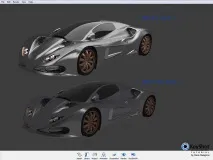
Студійний задник
Навіщо ми це робимо? Якщо ви використовуєте Back-plate або переводите HDR в режим color, вони не відображатимуться на об'єктах і матеріалах. Але у нас є студійний задник, на який можна призначити колір, який якраз відображатиметься на об'єкті або матеріалі.
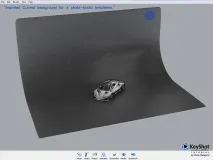
Автомобіль на студійному заднику
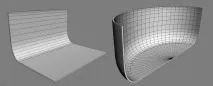
Можливі варіанти задників
Налаштування рендеру
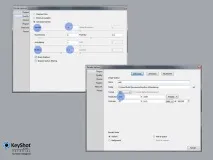
У налаштуваннях рендеру також немає чогось неймовірного. Єдине, я рекомендував би встановити для Samples значення 16, для Shadow 6-7. Вищі значення більше збільшать час рендеру. Серед рендер-пасів варто відзначити Clown-пас, який фактично є альфою, при цьому на кожну групу можна призначити різні кольори, що дуже зручно для роботи у Photoshop.

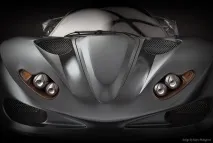
Перший варіант рендеру, вид спереду
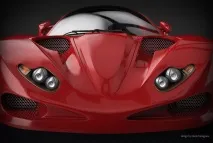
Другий варіант рендеру, вид спереду