Резервне копіювання та відновлення драйверів Windows
Питання ручної установки драйверів для Windows 8.1 і 10 менш актуальним, ніж для версій системи 7 і нижче. У операційній системі, що еволюціонувала, цей процес автоматизований, і драйвера на основні пристрої комп'ютера встановлюються самі в процесі установки Windows. Виняток можуть становити хіба нові або рідкісні комплектуючі. Ну і, звичайно ж, різні периферійні пристрої, що підключаються до комп'ютера. Бувають і нештатні випадки. Так, без драйверів можуть виявитися ті чи інші пристрої комп'ютера (навіть якщо це найпоширеніші комплектуючі) після встановлення модифікованих збірок Windows. Ще приклад: із відсутніми драйверами для якихось пристроїв можемо отримати систему після її невдалого оновлення. Зберігати диски з драйверами для ноутбуків і комплектуючих ПК - хороша традиція, але навіть якщо такі втрачені, альтернативою пошуку драйверів на сайтах виробників може стати завчасне створення їх резервних копій і відновлення на перевстановленій системі.

1. DISM (для Windows 8.1 та 10)
Тиснемо клавіші Win+X і за допомогою меню, що відкрилося, запускаємо командний рядок.
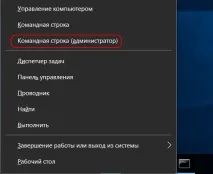
Вводимо команду за типом:
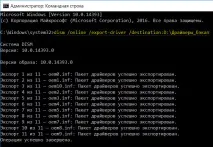
dism /online /export-driver /destination:D:\Драйвери_бекап
Частина команди «D:\Драйвери_бекап» – це індивідуальний для кожного шлях до раніше створеної папки, куди будуть розміщені резервні копії. Після введення команди натискаємо Enter. Про завершення резервного копіювання драйверів повідомляє повідомлення «Операція успішно завершена».
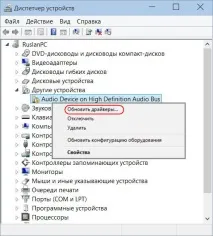
Далі тиснемо другий варіант для пошуку драйверів на поточному комп'ютері.

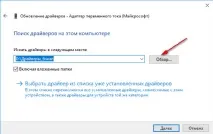
Прописуємо шлях раніше створеної папки, куди були розміщені резервні копії драйверів, або вказуємо цей шлях,за допомогою кнопки огляду. І тиснемо "Далі" для відновлення драйвера вибраного пристрою.
Можливість створення бекапу часто можна зустріти серед функціоналу програм для автоматичної установки драйверів. Це такі програми як: DriverPack Solution, Driver Easy, Driver Booster Pro, Advanced Driver Updater, Slim Drivers, DriverMax, Auslogics Driver Updater та інші. Далі розглянемо, як створюються резервні копії драйверів, як відбувається процес відновлення за допомогою двох останніх програм.
2. DriverMax
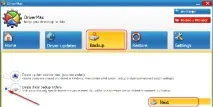
Функція резервного копіювання драйверів доступна у безкоштовній версії Free одного з найкращих менеджерів драйверів – програми DriverMax. Заходимо до розділу програми «Backup». DriverMax передбачає два типи резервного копіювання: перший – створення звичайної точки відновлення Windows, другий – експорт драйверів у файл-архів. Для випадків переустановки Windows, звичайно, необхідно вибирати другий варіант. Вибираємо "Create driver backup archive" і тиснемо "Next".
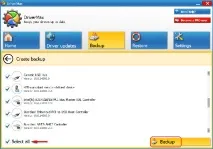
Далі у вікні розгорнеться список пристроїв комп'ютера. У списку можна вибрати всі або окремі пристрої для експорту їх драйверів. Визначившись, тиснемо "Backup".
Потім натисніть посилання «Open backup folder» для відкриття папки з експортованими драйверами. Перед переустановкою Windows цю папку необхідно перемістити на несистемний розділ диска або зовнішній носій.

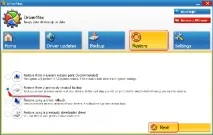
Для відновлення драйверів на перевстановленій Windows інсталюємо програму DriverMax, запускаємо та заходимо до розділу програми «Restore». Вибираємо другий пункт, як показано на скріншоті, і тиснемо "Next".
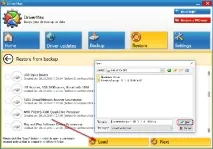
Клацаємо кнопку «Load» та у вікні провідника вказувати шлях до папки з експортованими драйверами.
Далі вибираємо з переліку пристрою, для яких потрібне встановлення драйверів, і тиснемо «Restore» – кнопку запуску процесу відновлення.
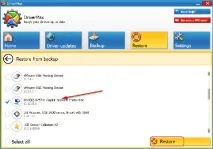
3. Auslogics Driver Updater
Як і DriverMax, менеджер драйверів Auslogics Driver Updater передбачає платну та безкоштовну версію програми. Серед можливостей останньої – бекап драйверів Windows. Заходимо до розділу програми «Резервна копія», вибираємо всі або лише якісь окремі пристрої. І тиснемо кнопку "Копіювати".
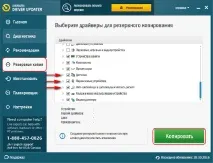
Далі заходимо до розділу програми «Відновити», тиснемо посилання «Експорт архіву» та у провіднику вказуємо шлях збереження спеціального файлу програми.
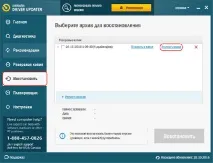
Після інсталяції Windows інсталюємо Auslogics Driver Updater, переміщуємося в розділ «Відновити» і клацаємо посилання «Імпорт архівів». Вказуємо шлях до раніше експортованого файлу програми.
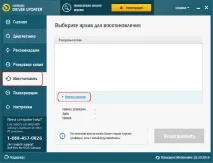
Після цього у вікні програми відкриваємо список пристроїв, для яких зберігалися драйвера. Установкою галочки вибираємо всі або окремі і тиснемо кнопку «Відновити».