Режим накладання Luminosity у Photoshop – сайт дизайнера
У попередньому уроці ми розглядали режим накладання Color Photoshop, який змішував колірну інформацію (відтінок і насиченість) шару з шаром або шарами під ним, ігноруючи при цьому значення яскравості. Як ми бачили, цей режим ідеально підходить для таких речей, як фарбування чорно-білих фотографій, а також відмінно підходить для більш загальних завдань, таких як зміна кольору очей або кольору волосся.
Наш п'ятий і останній з основних режимів змішування для редагування фотографій у Photoshop єLuminosity. Цей режим відповідає за світність або яскравість шару. Як і режим Color,Luminosity відноситься до групи комбінованих режимів змішування. І хоча ці режими й перебувають у одній групі, насправді є повною протилежністю один одному. У той час, як режим змішує шар Color ігнорує значення яскравості/освітленості, то режимLuminosity змішує значення яскравості/освітленості і при цьому ігнорує інформацію про колір!
При редагуванні фотографій, зміна режиму накладання шаруLuminosity часто є заключним етапом. Наприклад, дуже поширений метод для редагування фотографій: за допомогою коригувальних шарівLevels абоCurves намагаємося покращити у зображенні загальний контраст, і в багатьох випадках цей метод відмінно працює. Проблемою може бути те, що Levels і Curves впливають як значення яскравості на зображенні, а й впливають на колір. За рахунок збільшення контрастності зображення ви також збільшуєте насиченість кольору, особливо в червоних і синіх тонах, а іноді ефект доходить до того, що відбувається зсув у кольорах. Перенасиченість кольору на фотографії може знищити важливі деталі зображення. Змінюючи Levels або Curves у шарурежим змішування Luminosity, можна легко уникнути цієї проблеми.
Реальний приклад режиму накладання Luminosity
Наприклад, у нас є фотографія красивого сервірування святкового столу в червоних та жовтих кольорах:

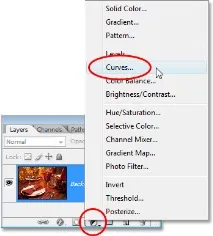
Я збираюся збільшити контраст у цьому зображенні, використовуючи коригуючий шарCurves з традиційною «S» кривою. Натискаємо на іконкуNew Adjustment Layer у нижній частині палітри шарів і виберемо зі спискуCurves :
Усередині діалогового вікна Curves на сітці 4х4 клітини проходить діагональна лінія з лівого нижнього кута у верхній правий кут. Для того, щоб змінити форму діагональної лінії в традиційну «S» криву, я натисну на лінію в правому верхньому кутку, щоб додати точку, і, трохи зрушивши точку вгору, натиснувши кілька разів клавішу зі стрілкою вгору на клавіатурі. Потім натисніть на лінії біля лівого нижнього кута, щоб додати ще одну точку, а потім зрушимо крапку трохи вниз, натиснувши кілька разів клавішу зі стрілкою вниз на клавіатурі. Це зробить лінію схожою на букву S (віддалено), тому вона відома як крива «S»:
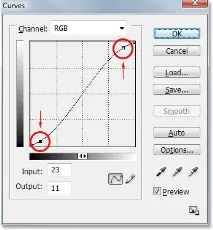
НатискаємоOK, щоб вийти з діалогового вікна. В результаті - крива "S" освітлює відблиски на зображенні і затемнює тіні, що і призводить до збільшення контрастності, що ми можемо бачити на зображенні нижче. Зверніть також увагу, як коригуючий шар Curves впливає не тільки на тіні та відблиски, але і на насиченість кольорів:

Для того, щоб коригуючий шар Curves впливав тільки на контраст зображення, і ігнорував інформацію про колір, то все, що потрібно зробити – це змінити режим змішування шару, що коригує, з Normal на Luminosity:
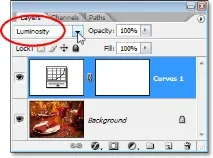
Тепер, коли режим змішування встановлений наLuminosity,регулювання коригуючого шару Curves більше не змінює інформацію про колір зображення. Контраст, як і раніше, буде збільшуватися, але насиченість кольору залишиться без зміни:

Тут може бути трохи важко побачити різницю, але спробувавши цей метод на своєму власному прикладі, і перемикаючи режим змішування між Normal і Luminosity, різницю побачити буде легше, особливо якщо ваша фотографія містить багато червоних і синіх тонів.
Інший поширений спосіб застосування режиму Luminosity – коли необхідно підвищити різкість зображення. Більшість людей використовують класичний у Photoshop фільтрUnsharp Mask, щоб робити свої фотографії різкими, і в цьому способі немає нічого поганого. Єдина проблема полягає в тому, що фільтр Unsharp Mask підвищує різкість у значень яскравості та кольору, а це може призвести до помітного ока «ореолів» навколо об'єктів на зображенні. У цьому випадку ми можемо використовувати режим змішування Luminosity разом з командою Photoshop –Fade, це обмежить наслідки фільтра Unsharp Mask і не матиме жодного впливу на колір.
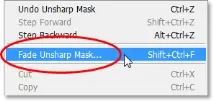
Відразу після застосування фільтра Unsharp Mask, перейдіть доEdit> Fade Unsharp Mask :
Коли з'явиться діалогове вікно Fade, змінити режим на Luminosity:
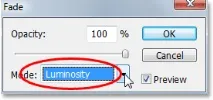
Це фактично змінить режим накладання фільтра Unsharp Mask і тепер весь ефект від цього фільтра буде застосовуватись до значення яскравості.
Отже, ми вивчили всі п'ять основних режимів змішування! Незважаючи на те, що Photoshop має 25 різних режимів змішування для шарів, ми звузили їх до п'яти режимів, і ці режими необхідно знати кожному дизайнеру. Навчившись тільки цим п'яти режимам змішування, ви зможете заощадити величезну кількість часу.і зробити редагування, ретушування та відновлення фотографій у Photoshop набагато простіше.