РІШЕНО Як зробити скріншот на ноутбуці
У нашому житті буває безліч різних ситуацій, які потребують певного рішення. Іноді виникають такі випадки, коли потрібно зробити скріншот — фотографію екрана ноутбука, комп'ютера або іншого пристрою. Деякі користувачі використовують скріншоти для роботи з клієнтами або підрядниками, щоб наочно показати та обговорити деякі моменти.
Також, через електронну пошту відправляються скрини помилок, які виникають у програмах або на сайтах, до служби підтримки. В основному такі фото використовуються, щоб показати іншим людям те, що складно описати словами. Це як у приказці: "Краще раз побачити, ніж 100 разів почути".
Як зробити скріншот екрану на ноутбуці
В операційній системі з давніх-давен існує функція створення screenshot, виконується вона натисканням клавіш «PrintScreen» або «PrtSc». Після натискання ПринтСкріна ви не зможете відразу отримати готове фото екрану, оскільки зображення зі скріншотом екрана ноутбука копіюється в буфер обміну. Щоб відобразити його та зберегти у вигляді зображення можна використовувати звичайний Paint. Використовуючи сполучення клавіш «Ctrl+V», вставити в поле для редагування скріншот з буфера обміну. Після цього необхідно натиснути «Зберегти» та вибрати папку призначення.
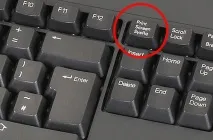
Однак, таким способом ви зробите повний знімок робочого столу, від краю до краю. Щоб зробити скрін лише окремого активного вікна, наприклад, лише певної програми або відкритої папки, потрібно використовувати вже не просто клавішу Print Screen. Для цього існує поєднання клавіш "Alt + Print Screen".
Починаючи з Windows 8, робити скріншот екрану стало трохи простіше. Використовуючи клавіші «Win + Prt Sc» операційнаСистема робить знімок екрана та автоматично зберігає його в папку «Зображення».
Оскільки створення Screenshot — це функція операційної системи, зробити знімок за аналогією можна як з комп'ютера, так і з вашого ноутбука, на якому встановлена Windows.
Програми для скріншотів на комп'ютер
Незважаючи на прогрес, робити знімки засобами операційної системи досі незручно і не функціонально. Тому сторонні розробники подбали про те, щоб під час створення знімка екрана ви використовували максимально можливий функціонал. Сторонні програми надають більше можливостей для цих завдань.
Як зробити скріншот використовуючи Joxy
Після встановлення програми Joxi на ваш комп'ютер, попередньо пройшовши реєстрацію, внизу поряд із годинником з'явиться іконка програми. Щоб зробити скріншот за допомогою Joxi, потрібно клацнути по іконці правою кнопкою миші. Відкриється вікно, в якому необхідно вказати тип скріншота, який вам потрібний.
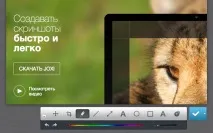
Можна зробити повний знімок робочого столу, або вибрати певний фрагмент. При цьому, і в тому, і в іншому випадку, вам надається можливість швидкого редагування. Тобто ви зможете додати на нього текст, розмити певні місця з конфіденційною інформацією, намалювати та виділити об'єкти різними фігурами у вигляді кола, прямокутника тощо.
Необхідність реєстрації в Joxi пояснюється тим, що програма має своє додаткове сховище, куди може поміщати всі скріншоти. Це дуже зручно, тому що ви зможете надсилати не зображення, а лише посилання на них.
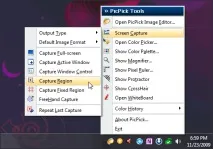
Робимо скріншот за допомогою Picpick
Дана програма, окрім можливості робити скріншоти екрану, має ще масу додаткових «фішок», але про них наступного разу.Що стосується зняття скріншотів, то в Picpick досить багатий функціонал.
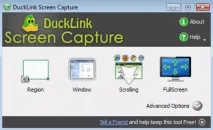
Зробити знімок за допомогою DuckCapture
Ця програма чимось схожа на Joxi. Після запуску ви побачите вікно з кількома варіантами вибору: область, багатокутник та повноекранний скріншот.
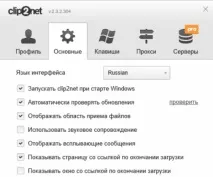
Як зняти екран із Clip2Net
Після встановлення, Clip2Net, з'явиться в області поряд із годинником. На кліку на іконку відкривається віконце з вибором типу майбутнього скріншота. Якщо ви вибираєте активне вікно, то по першому кліку в будь-яку область з нього буде знято скріншот. Також, за допомогою лівої кнопки миші (стиснути і потягнути), можна зробити скріншот певної частини екрану.