Рівняння кольорів монітор та принтер
Як досягти відповідності кольорів між монітором та відбитками з вашого струменевого принтера за допомогою Photoshop 6.
Як досягти відповідності кольорів між монітором та відбитками з вашого струменевого принтера за допомогою Photoshop 6.
Так часто буває. Ви коректуєте зображення на моніторі і, нарешті, досягаєте того ідеалу, якого прагнули. Але на роздруківці досконалості вже немає: кольори «пішли» — чудовий яскраво-блакитний колір змінився похмурим брудно-синім. Порятунок в екранній кольоропробі — надійному та стабільному за кольором передньому відображенні друкованого відбитка на екрані.
Ретельно налаштувавши екранну кольоропробу, ви зможете значно точніше керувати кольором, оптимізуєте зображення для друку, заощадите папір і, зрештою, отримаєте якісніші відбитки. Домогтися зображення на моніторі якості екранної кольоропроби нелегко, але пакет Adobe Photoshop (609 дол.) вам у цьому допоможе. Хоча функції екранної кольоропроби вбудовані і в інші програми, жодна з них не має такої чіткості і сили, як новітня версія Photoshop.
Реалізувати екранну кольоропробу за методикою, описаною в статті, можна для будь-якого процесу виведення, але вона буде особливо корисна при виведенні відбитків з відмінним перенесенням кольорів через настільні струменеві принтери. На відміну від традиційних друкарських машин більшість з них робить відбитки зі стабільною, не змінюваною від часу перенесення кольорів.
Навіщо потрібне управління кольором? Багато людей вважають, що завдання систем управління кольором полягає у підтримці відповідності між друкованими відбитками та зображеннями на моніторах. На жаль, це можливе лише там, де не діють закони фізики.
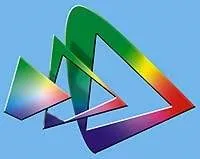 |
| Відмінності в діапазонах кольорів: це зображення ілюструє відмінності між діапазонами кольорів. Найменша фігура визначає принтер; середній трикутник демонструє ширший діапазон монітора; а найбільший трикутник представляє колірний простір Lab, який охоплює всі кольори в діапазонах RGB та CMYK. |
На моніторах можуть відображатися кольори, які не можна відтворити на папері, незалежно від способу нанесення фарби: настільним принтером або друкарською машиною (див. мал. «Розбіжності в колірних діапазонах»). Крім того, монітори мають ширший динамічний діапазон — діапазон яскравості від чорного до білого. Оскільки системи керування кольором не в змозі зняти фізичні обмеження можливостей принтера, зображення на моніторі доведеться підганяти.
Кожен колір у Photoshop описується числом. Система керування кольором змінює ці числа при пересиланні файлів зі сканера на монітор і принтер таким чином, щоб колір, що відтворюється, виявлявся настільки передбачуваним, наскільки це дозволяє кожне з пристроїв. Це необхідно через те, що значення RGB і CMYK представляють кольори, що змінюються (при передачі одних і тих же значень на різні пристрої відтворюються різні кольори). Тому подібні моделі кольорів часто називають залежними від пристроїв.
Система керування кольором може автоматично конвертувати зображення зі значень кольорів, заданих у Photoshop, на значення для вашого принтера, але автоматичні перетворення не дозволяють оптимально обробляти всі зображення. Коли ви звужуєте діапазон кольорів та яскравості монітора у вужчий діапазон принтера, доводиться жертвувати другорядними кольорами зображення. Але компроміси для картинки із чорним котому вугільному погребі та з полярним ведмедем на снігу не повинні бути однакові, хоча при автоматичному перетворенні саме так і відбувається. Для добрих відбитків потрібне людське втручання.
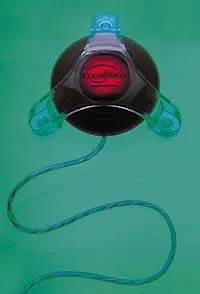 |
| Створення профілю. Точне калібрування монітора — перший крок у напрямку точної екранної кольоропроби. Найкращі результати дають апаратні калібратори, такі як наведений на фотографії продукт ColorVision. |
Крок 1: створення профілю Після того як ми розібралися, для чого потрібно управління кольором, настав час застосувати його на практиці. Весь процес ґрунтується на точності профілів монітора та принтера. Профілі описують колірний простір у числових значеннях. Система управління кольором аналізує профілі та визначає, яким кольорам відповідають числові значення, а потім розраховує новий набір значень, щоб відтворити ці кольори на принтері.
Більшість профілів, які виробники постачають для своїх принтерів, є досить точними в тих випадках, коли друк виконується чорнилом і на папері того ж виробника, оскільки параметри принтерів, чорнила та паперу в межах однієї марки є досить стабільними. Але профілі моніторів — розмова окрема. Відмінності процесу виробництва, умов освітлення, можливостей налаштування яскравості та контрасту перетворюють кожен монітор на унікальний пристрій, тому жоден із стандартних профілів не буде точно описувати особливості відтворення зображень вашим монітором. Якщо ж ви хочете налаштувати точну екранну кольоропробу, то повинні задати профіль користувача для монітора.
Програмне калібрування. Програмні системи калібрування моніторів, такі як Apple Default Calibrator (входить до комплекту Mac OS) таAdobe Gamma (частина Photoshop), вже краще ніж нічого. Однак здатність людського зору адаптуватися до різних умов освітлення, що зазвичай грає позитивну роль, стає справжнім бичем, коли необхідно протягом тривалого часу підтримувати стабільність зображення кольорів на моніторі.
Апаратне калібрування. Набагато краще, ніж програмні засоби візуального калібрування, підтримувати стабільність налаштування монітора можуть апаратні калібратори, такі як OptiCal (399 дол.) компанії ColorVision. Не поспішайте - перш ніж бігти за калібратором для монітора, не забудьте перевірити, чи достатньо довго "проживе" ваш монітор, щоб зробити цю покупку виправданою. Проведіть простий тест: за умов нормального освітлення встановіть максимальний контраст. Якщо результат не здасться вам надто яскравим та ріжучим очей, ваш монітор на «останньому подиху» та перший кандидат на заміну.
Крок 2: контроль за перетвореннями кольорів Корекція кольорів зображення для друку повинна бути останнім кроком, тому пам'ятайте, що вам слід виконати всі операції з картинкою до того, як почнеться процес налаштування екранної кольоропроби. Створіть копію зображення - по ній ви зможете оцінювати, як зображення виглядало до налаштування екранної кольоропроби, що допоможе більш якісно виконати корекцію кольору для друку.
Тепер настав час відкрити вікно діалогу Proof Setup (Налаштування проби) пакету Photoshop (команди View (Вигляд), Proof Setup, Custom (Користувацька)) та налаштувати опції перетворення кольорів. Це вікно досить насичене різними опціями (див. копію екрану «Ліс за деревами»), тому наведені нижче короткі описи.
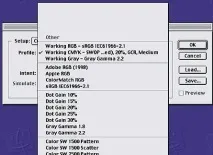 |
| Ліс за деревами: вікно діалогу Proof Setup у Photoshop6 просто рясніє різними опціями. |
Меню Setup (Налаштування). Меню Setup дозволяє завантажувати збережені набори налаштувань. Ви можете відкрити кілька уявлень одного і того ж зображення (View, New View (Новий вигляд)) і використовувати різні набори параметрів кольоропроби для кожного представлення. Збережіть варіанти налаштувань для часто використовуваних видів паперу, а потім застосуйте їх до різних уявлень і оцініть, чи виграє вигляд зображення від приглушеного тону і меншої насиченості під час друку на матовому папері, або краще досягти більшого контрасту та насиченості на глянцевому папері.
Меню Profile (Профіль). У меню Profile виберіть стандартний профіль від виробника для принтера та паперу. Профілі виводу залежать від типу матеріалу, що запечатується, тому переконайтеся, що вибрали профіль саме для того паперу, на якому збираєтеся друкувати.
Меню Intent (Призначення). Це меню надає вибір призначення рендерингу (rendering intent), яким пакет Photoshop оперуватиме при конвертації з робочого - в простір, що імітує друкований процес. Призначення рендерингу визначають спосіб, яким Photoshop перетворює кольори, що лежать за межами діапазону, що репродукується, в обмежений колірний простір пристрою виведення. Для зображень із густими, насиченими кольорами краще вибирати опцію Perceptual (Перцепційний), а для решти зображень – Relative Colorimetric (Відносний колориметричний). Щоб побачити ефект застосування різних призначень рендерингу, виберіть опцію Preview та змініть призначення рендерингу, або відкрийте нові уявлення зображення та застосуйте різні призначення рендерингу до кожного з них. Потім виберіть те, що найближче до бажаногорезультату.
Опція Preserve Color Numbers (Зберегти значення кольорів). Вибір цієї опції показує, що станеться, якщо зображення буде надіслано на пристрій виведення без перетворення кольорів. Це служить вражаючою демонстрацією необхідності систем керування кольором - при включеній опції зображення виглядає зовсім інакше і майже завжди набагато гірше, ніж вихідне зображення.
Щоб побачити реальний чорний відбиток, виберіть опцію Ink Black. Під час друку на глянцевому папері ви можете не вловити суттєвої різниці, але для матового паперу Ink Black показує вам трохи «вимитий» чорний, який буде близьким до реального чорного на відбитку.
Вибір опції Paper White допоможе побачити не тільки ефект впливу реального кольору паперу, але й стиск динамічного діапазону, що відбувається при переході від робочого простору до друку. (Коли опція Paper White вибрана, Photoshop робить опцію Ink Black недоступною.)
Найбільш очевидний ефект при виборі опції Paper White - стиск динамічного діапазону: кольори стають темнішими, оскільки папір не такий яскравий, як монітор. Вибираючи Paper White, відверніться від монітора. Якщо ви не побачите сам момент, коли відбудуться зміни, вашим очам буде легше адаптуватися до нової точки білого.
І тут можна скористатись різними уявленнями зображення, щоб оцінити варіанти імітації результатів друку. Поки опції Paper White та Ink Black не вибрані, придивіться до впливу корекції зображення на його насиченість. Якщо вибрано опцію Ink Black, сконцентруйтеся на деталях у тінях.
Збереження набору налаштувань проби. Після того, як усі опції у вікні Proof Setup вибрані, клацанням по кнопці Save збережіть набір налаштувань у каталозі Proofing (SystemFolder/Application Support/Adobe/Color/Proofing), тоді його назва буде поміщена в підменю Proof Setup, і вам не знадобиться ще раз перевіряти всі опції вікна діалогу.
Якщо всі параметри задані правильно, вікно діалогу Proof Setup вам більше не знадобиться, клацніть по OK і закрийте його.
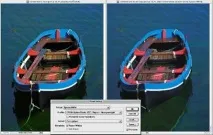 |
| Контролюйте перетворення колірних просторів: щоб зрозуміти необхідність у колірній корекції, порівняйте оригінальне зображення (ліворуч) з його версією, до якої застосовано керування кольором (праворуч). Принтер трохи «зміщує» зображення у бік блакитного кольору, дещо пом'якшуючи насиченість та контраст. |
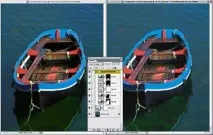 |
| Внесіть остаточні зміни: за допомогою кількох настроювальних шарів Curves (Криві) та Hue/Saturation (Відтінок/Насиченість) усуньте зсув у бік блакитного кольору, збільште насиченість та відновіть втрачений контраст настільки, наскільки це дозволяє принтер. |
Крок 3: остаточні зміни Тепер ви вже можете отримати на екрані імітацію того, як виглядатиме відбиток. Настав час внести остаточні зміни та оптимізувати зображення для друкованого процесу. Зазвичай залишається внести невеликі корективи насиченості й області тіней (і, можливо, й у світлах). Якщо білий колір вашого паперу дуже істотно відрізняється від білого на екрані, екранна кольоропроба допоможе оцінити зсув кольору, що вноситься папером, що дозволить вам більш точно налаштувати баланс.
Хороший спосіб внести останні корективи — застосувати функції Adjustment Layers (Настроювальні шари) у поєднанні з новою командою Layer Sets (Набори шарів) у Photoshop 6. Якщо ви зберегли результати оптимізації в наборі шарів, названому поімені друкованого процесу, для якого вони призначені, їх легко вимкнути, друкуючи зображення на іншому папері або іншому принтері. При цьому вихідне зображення залишиться без змін.
Крок 4: друк зображення І нарешті, настав час надрукувати зображення. Я волію відкрити вікно діалогу Print, вибрати в якості Source Space (Вихідний простір) опцію Document і задати в підменю Output Space та Intent профіль та призначення, які використовуються у вікні Proof Setup. Це гарантує, що перетворення, виконані під час друку, будуть зроблені саме для того процесу, який ви збиралися зімітувати. Вимкніть усі параметри керування кольорами в драйвері принтера, інакше ви отримаєте подвійну корекцію кольору, що призведе до псування відбитка.
Висновок Одного разу досягнувши відповідності між зображенням на екрані та відбитку, ви зможете отримувати бажані результати з першого разу, заощаджуючи час, нерви та гроші, витрачені на чорнило та папір. Саме в цьому і полягає кінцева мета керування кольором.