Створюємо старовинний ефект для фотографії у Фотошоп
- Головна
- Складність урокуЛегкий
- Створюємо старовинний ефект для вашої фотографії
Створюємо старовинний ефект для вашої фотографії
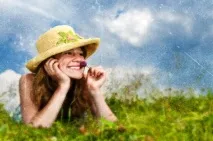
Цей простий урок покаже вам, як створити старий ефект для фотографії. Урок розрахований для новачків у програмі Фотошоп. Отже, виберіть потрібну фотографію. Я використав цю.
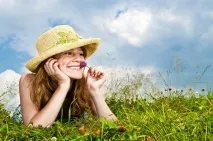
Виберіть шар із фотографією, перейдіть у Фільтр-Шум-Пил і подряпини. Встановіть радіус на 2 пікс, Ізогелія на 0.
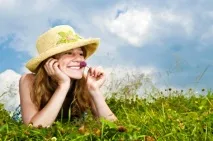
Дублюйте шар із фото. Виберіть дубльований шар, перейдіть у Фільтр-Розмиття-Розмиття Гауссом. Радіус 4 пікс.
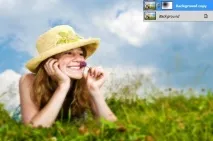
Створіть маску для цього шару. На масці створіть радіальний градієнт, щоб обличчя моделі не було розмито. Маска шару показана нижче.
Завантажте будь-яку текстуру паперу з подряпинами. Помістіть на наше полотно (на новий шар). Змініть до потрібного розміру. Потім перейдіть в Зображення-Корекція-Знебарвлення.
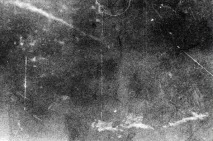
Встановіть режим накладання шару з текстурою на М'яке світло.
Завантажити текстуру гранж. Помістіть на наше полотно, перейдіть в Зображення-Корекція-Знебарвлення.
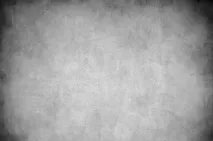
Змініть режим накладання шару на множення. Перейдіть до Зображення-Корекція-Яскравість та контрастність. Встановіть яскравість на 50. Якщо потрібно, змініть непрозорість шару.
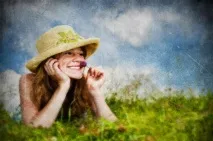
Створіть новий шар корекції Рівні. Встановіть такі значення: 15, 1.48, 255.
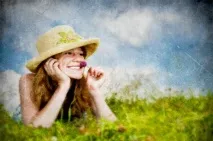
Створіть новий коригуючий шар Колірний тон/Насиченість. Встановіть галочку на тонування. Встановіть колірний тон: 38, насиченість: 22 і яскравість: 0. Це все. Ось що ми отримаємо в кінці.