Робимо правильну презентацію на комп’ютері, Педагогічне інтернет-спільнота
Робимо правильну презентацію на комп'ютері
зробити презентацію в PowerPoint або десять кроків на шляху до мети
Крок 1. Продумати все до дрібниць!
Не можна забувати, що презентація – це супровід доповіді чи виступу, а в жодному разі не його заміна. Тому спочатку необхідно розробити концепцію виступу, а потім уже братися до складання презентації. Для цього постарайтеся відповісти на такі питання:
Крок 2. І так, починаємо!
Створення презентацій PowerPoint починається з традиційного запуску програми. Потім за допомогою функції «Створити слайд», розташованої у верхньому правому кутку панелі навігації, вибирається макет слайда. Вибраний макет можна застосувати не тільки для презентації, але й підібрати для кожного слайда окремо.
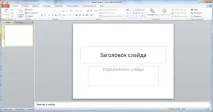
Найперше вікно програми Microsoft PowerPoint 2010
Корисна порада:
- Не розміщуйте на одному слайді відразу кілька блоків зорової чи текстової інформації. Це відволікає, розсіює увагу, погіршує концентрацію.
Крок 3. Все за шаблоном!
Для нових презентацій за промовчанням PowerPoint використовує шаблон презентації. Щоб створити нову презентацію на основі шаблону PowerPoint, потрібно натиснути кнопку Office і у меню вибрати команду «Створити». У вікні, що з'явилося, у групі «Шаблони» виберіть команду «Порожні та останні» і двічі клацніть по кнопці «Нова презентація».
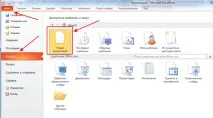
Створення нової презентації у PowerPoint
Шаблони для PowerPoint можна вибрати і за допомогою команди "Встановлені шаблони", де знайдете шаблони "Класичний фотоальбом", "Сучасний фотоальбом", "Рекламний буклет", "Вікторина", "Широкекранная презентація".
Крок 4. Бути втемі!
Щоб надати презентації PowerPoint бажаний зовнішній вигляд, за вкладкою «Дизайн» потрібно перейти до групи «Теми» і натиснути на потрібну тему документа. Щоб змінити вигляд слайдів, на вкладці «Слайди» виберіть потрібні слайди, клацніть правою кнопкою миші на тему, яку потрібно застосувати до цих слайдів, і в контекстному меню виберіть команду «Застосувати до виділених слайдів».
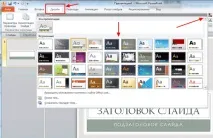
Вибір теми презентації PowerPoint
Теми PowerPoint, зібрані в програмі, універсальні для всіх видів презентацій. А за допомогою кнопок «Кольори», «Ефекти» та «Стилі фону» можна досягти зміни колірного рішення вибраної теми.
Теми для презентації Microsoft PowerPoint можна створити та самостійно, використовуючи власні малюнки та фотографії.
Корисна порада:
- Текст повинен контрастувати з тлом, інакше слайд буде погано читаний.
- Не слід робити слайди занадто строкатими та розрізненими за колірним рішенням. Це шкодить формуванню нестійких візуальних образів.
- Використання на слайдах трьох-чотирьох кольорів сприятливо впливає на концентрацію уваги та покращує сприйняття.
Крок 5. А шрифт?
Презентація Microsoft Office PowerPoint дозволяє вибирати та змінювати тип, розмір та колір шрифту. Робота з текстом презентації будується на тих же принципах, що й у Microsoft Office Word.
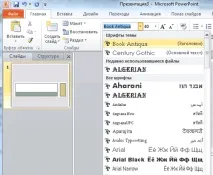
Вибір шрифту для презентації
Щоб написати текст, потрібно поставити курсор у полі «Заголовок слайду» або «Текст слайду», потім на вкладці «Головна» перейти до групи «Шрифт», де вибрати шрифт, його розмір та колір.
Корисна порада:
Крок 6. Краще сто разів побачити!
Для надання презентації PowerPoint наочності і, якщо це необхідно,Барвисті на деяких слайдах можна розмістити різні схеми, графіки, фотографії, малюнки, колажі. Для цього за вкладкою "Вставка" необхідно перейти до групи "Ілюстрації", клацнувши по вибраній групі ілюстрацій. Фотографію або малюнок можна розмістити у презентації, використовуючи вже відомі команди «Копіювати» та «Вставити».
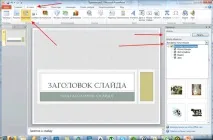
Вставка зображення у презентацію
Корисна порада:
- Намагайтеся уникати використання слайда «картинка, що обтікається текстом». Ілюстрацію краще розмістити на окремому слайді, підписавши під нею основну інформацію. Текст у разі краще сприймається на слух.
- Фото або картинки, що вставляються, повинні бути хорошої якості і досить великого розміру, інакше при розтягуванні вони втрачають різкість, ніж можуть тільки зіпсувати ефект від презентації.
Крок 7. А музика звучить!
Презентація Microsoft Office PowerPoint має більш виграшний вигляд, якщо вона використовує звуковий супровід. Як же PowerPoint вставити музику? На вкладці «Вставка» перейдіть до групи «Кліпи мультимедіа» та виберіть функцію «Звук». У списку команд, який з'явиться, натисніть «Звук із файлу». У діалоговому вікні вкажіть папку, з якої вставлятиметься музика, і тип звукового файлу. Потім встановіть спосіб відтворення звуку: автоматично або клацання. У вкладці «Робота зі звуком» знайдіть групу «Параметри звуку» і встановіть бажані команди.
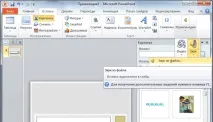
Вставка звуку у презентацію
Корисна порада:
- Не переборщіть із гучністю звуку, інакше мова буде погано чути.
- Для музичного супроводу презентації краще вибирати спокійну інструментальну чи класичну музику. Це не відволікатимеслухачів від змісту презентації, а лише додасть емоційності.
Крок 8. Ой, як цікаво!
Презентацію PowerPoint можна урізноманітнити, використовуючи ефекти анімації, які можна додати до будь-якого об'єкта на слайді. Для цього на вкладці «Анімація» перейдіть до групи «Анімація» і відкрийте область завдань «Налаштування анімації». Потім клацніть текст або об'єкт, якому потрібно додати анімацію. В області завдань «Налаштування анімації» натисніть кнопку «Додати ефект», а потім виконайте одну або кілька дій щодо використання ефектів. Ефекти з'являться у списку «Налаштування анімації» у порядку їхнього додавання. У полі «Зміна ефекту» можна встановити початок анімації, її напрямок та швидкість.
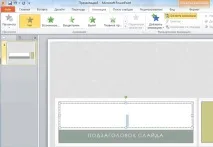
Вставка анімації в PowerPoint
Корисна порада:
- Не слід перенасичувати презентацію спецефектами. Надмірна розмаїтість миготливих, обертових об'єктів, що скачуть, сторонніх звуків, анімаційних картинок відволікає слухачів і заважає їм утримувати увагу на основному змісті виступу.
- Пам'ятайте, що анімація використовується щонайменше і лише тоді, коли на ній лежить функціональне навантаження.
- За допомогою анімації добре виділяти ключові слова, цифри, позначати висновки. Буде краще, якщо анімація налаштована на виділення кольором, а не різного роду руху літер на екрані.
Крок 9. Все змінюється!
Переходи між слайдами роблять презентацію PowerPoint ефективнішою. Щоб додати однакові переходи між слайдами презентації, на вкладці «Анімація» клацніть за ескізом слайда та у групі «Перехід до наступного слайду» виберіть ефект зміни слайдів.
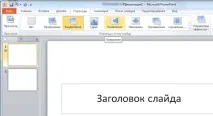
Вибір ефекту переходу на новий слайд PowerPoint
Щобвстановити швидкість зміни слайдів, у групі "Перехід до наступного слайду" розкрийте кнопку "Швидкість переходу", а потім виберіть потрібну швидкість. У групі «Зміна слайду» вкажіть порядок зміни: натискання або автоматично.
До зміни слайдів можна додати звук. Для цього на вкладці «Анімація» у групі «Перехід до наступного слайду» розкрийте кнопку «Звук переходу» та, щоб додати звук зі списку, виберіть потрібний звук. Щоб додати звук, якого немає у списку, виберіть «Інший звук». У вікні виберіть звуковий файл, який потрібно додати, а потім натисніть кнопку ОК.
Корисна порада:
- Не допускайте частого звукового супроводу слайдів.
- Зміну слайдів презентації PowerPoint зручніше робити за клацанням миші.
- У тексті виступу зробіть позначки, які вказують на зміну слайду в той чи інший момент мовлення.
- Краще зробіть два екземпляри виступу з позначками зміни слайдів: один екземпляр – собі, а другий – техніку, яка керує показом презентації.
Крок 10. Дивіться, що вийшло!
Корисна порада:
- Намагайтеся, щоб презентація своїми спецефектами, яскравими картинками та фотографіями надмірно барвистим оформленням слайдів не затьмарила виступаючого. Пам'ятайте, що презентація – це мета, а засіб у її досягненні.
Висновок
Як робити презентацію у PowerPoint, ви дізналися за допомогою уроків, які пройшли крок за кроком. Але на цьому уроки PowerPoint не закінчуються. Щоразу, беручися за створення нової презентації, ви відкриватимете нові можливості програми Microsoft Office PowerPoint.