Робота 8
Меню навігації
Посилання користувача
інформація про користувача
Ви тут » Знання у форматі 4 та 5 » 7 клас » Робота 8. Знайомимося з електронними таблицями
Робота 8. Знайомимося з електронними таблицями
Повідомлень 1 сторінка 1 з 1
Поділитися1 2012-10-15 12:21:45
- Автор: Євген Олександрович
- Адміністратор

- Зареєстрований: 2012-02-01
- Запрошень: 0
- Повідомлень: 463
- Провів на форумі: 25 днів 5 годин
- Останній візит: 2019-03-18 17:12:24
Робота 8. Знайомимося з електронними таблицями
Завдання 1. Перше знайомство з електронними таблицями
У таблиці наведено результати четвертих контрольних робіт учнів 7 класу.
Необхідно визначити середній бал кожного учня та максимальну суму балів серед усіх випускників.
Крок 1 . Створення таблиці
1. Запустіть програму Microsoft Excel. 2. Клацніть на комірці А1 та наберіть назву таблиці «Результати контрольних робіт». (Назва таблиці з'явиться і в комірці, і рядку формул.) 3. Переміщаючись у потрібні осередки за допомогою клацання мишею або клавіш керування курсором, занесіть у них всю наявну інформацію.
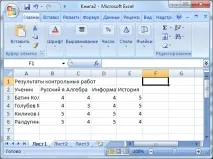
4. Збережіть результат роботи у власній папці під назвоюРезультати та закрийте програму.
Крок 2 Редагування даних
На жаль, не всі дані, занесені до таблиці, є вірними. Ім'я Батіна — не Коля, а Діма, а Куликов Іван за контрольну з алгебри отримав не «4», а «5». Необхідно змінити вміст відповідних осередків.
1. Виберемо комірку С5 і введемо в неї нове числове значення. При введенні в обраний осередок новогозначення стара інформація замінюється введеною. Так зручно виправляти комірки, що містять невелику кількість символів. 2. Якщо осередок містить багато символів, які необхідно лише трохи скоригувати, краще виконати подвійне клацання на осередку і внести зміни прямо в ньому. Виконайте подвійне клацання на комірці A3 та замініть ім'я учня. 3. Збережіть результати редагування та закрийте програму.
Крок 3 Форматування таблиці Потрібно відформатувати таблицю за зразком:
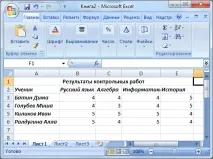
1. Запустіть програму Microsoft Excel. 2. Відкрийте файлРезультати.xls із власної папки. 3. Виділіть діапазон комірок А1:Е1, перетягнувши по них покажчик миші. За допомогою кнопки "Об'єднати та помістити в центрі" об'єднайте ці комірки та помістіть заголовок таблиці в центрі об'єднаного комірки. Змініть зображення на жирне.
4. Виділіть діапазон осередків А2: А6. Змініть зображення шрифту на напівжирний курсив. 5. Виділіть діапазон осередків В2: Е2. Змініть зображення шрифту на напівжирний курсив. 6. Змініть ширину стовпців так, щоб написи, що містяться в них, повністю вміщалися в осередках. Для підбору ширини стовпця відповідно до вмісту його осередків двічі клацніть правому кордоні заголовка стовпця. 7. Збережіть результати форматування.
Крок 4 . Організація обчислень. 1. Доповніть таблицю «Результати контрольних робіт» стовпцями«Сума балів»,«Середній бал» та рядком«Максимальні результати». Для виділення кордонів використовуйте [Контекстне меню -> Формат осередків].
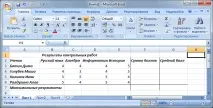
2. Щоб обчислити суму балів, отриманих за контрольні роботи Батиним Дімою, до осередку F3 необхідно ввести формулуB3+C3+D3+E3 (оцінки з української мови, алгебри, інформатики таісторії). Для цього: 1) виберіть комірку, в яку необхідно помістити результат; 2) введіть знак рівності (= ); 3) клацніть на першому осередку, вміст якого необхідно використовувати у формулі; 4) введіть символ операції (+); 5) клацніть на наступному осередку, вміст якого необхідно використовувати у формулі; 6) повторюйте кроки 4 і 5, доки вся формула не буде введена; 7) Завершіть введення формул натисканням клавіші . 3. Для обчислення в комірці F4 суми балів, отриманих за контрольні роботи Голубєвим Мишком, можна скористатися кнопкоюАвтосума, розташованою на панелі інструментівСтандартна. Для цього: 1) виділіть комірки із сумованими значеннями(В4:Е4) і порожню комірку відповідного рядка для результату (F4); 2) натиснітьАвтосума панелі інструментівСтандартна. 4. Введіть відповідні формули в коміркиF5 таF6. 5. Для підрахунку середнього бала необхідно суму балів кожного учня поділити кількість предметів (4). Введіть відповідну формулу(F3/4) у комірку G3. 6. Аналогічні формули застосовуються для обчислення значень у осередкахG4:G6. Формула з коміркиG3 може бути скопійована в комірки діапазонуG4:G6. Для цього: 1) виділіть комірку з формулою, яку треба скопіювати; 2) встановіть покажчик миші на маркер заповнення — чорний квадрат у правому нижньому кутку рамки активного осередку; покажчик миші повинен набути вигляду чорного хреста; 3) натисніть кнопку миші і протягніть маркер заповнення вниз, доки не виділяться всі комірки, в які ми хочемо скопіювати формулу; 4) відпустіть кнопку миші — у кожному виділеному осередку з'явиться потрібна формула, і з ній автоматично обчислиться результат. 7. У осередокF7 слід розмістити максимальну суму балів. Її можна обчислити за допомогою функціїМаксимум. Для цього: 1) виділіть коміркиF3:F6 і порожню комірку відповідного стовпця для результату (F7 ); 2) клацніть на стрілці, розташованій поруч із кнопкоюАвтосума, у списку виберіть функціюМаксимум. 8. Визначте максимальний середній бал. 9. Порівняйте отримані результати із зразком. 10. Збережіть результати роботи під тим самим ім'ям.
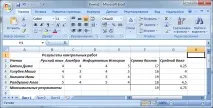
11. Завершіть роботу з програмою Microsoft Excel.
Завдання 2. Середня річна температура
1. Запустіть програмуMicrosoft Excel. 2. Відкрийте документ Температура.xls із папки Заготовки.
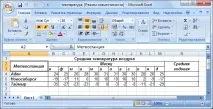
3. За допомогою функції Середнє обчисліть середні річні значення температур на метеорологічних станціях. 4. Збережіть документ під тим самим ім'ям у власній папці. 5. Завершіть роботу з програмоюMicrosoft Excel.
Завдання 3. Периметр та площа
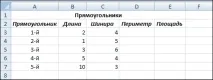
За допомогою програми Microsoft Excel обчисліть периметр і площу прямокутників, довжини сторін яких дорівнюють 2 см і 4 см, 1 і 5 см, 3 і 6 см, 5 і 4 см, 10 і 3 см.
1. У Microsoft Excel створіть таблицю наступної структури:
Завдання 4. Калорійність обіду
Порція борщу зі свіжою капустою містить 3,6 г білків, 12 г жирів та 24 г вуглеводів. Порція гуляшу - 24,3 г білків, 24 г жирів, 7 г вуглеводів. Порція картоплі з олією - 2,7 г білків, 7 г жирів та 39 г вуглеводів. Порція компоту із свіжих фруктів містить 0,4 г білків, 36 г вуглеводів, не містить жирів.
Скільки енергії ви отримаєте: 1) окремо з білків, жирів та вуглеводів, що містяться у кожній страві; 2) зкожної страви; 3) окремо з білків, жирів та вуглеводів, що входять в обід; 4) з усього обіду?
2. Введіть необхідні формули та проведіть по них розрахунки. 3. Збережіть таблицю у власній папці під назвоюКалорійність.
Завдання 5. Дракон Сергій Михайлович
- Скільки людей намагалися прогнати дракона за кожне із століть окремо і за всі 4 століття разом? - Скільки серед них було царевичів, скільки королевичів і скільки простих лицарів? - Скільки разів драконові довелося палахнути на них вогнем протягом кожного століття і за всі 4 століття разом? - Скільки палань дісталося царевичам, скільки - королевичам і скільки - простим лицарям?
2. Введіть необхідні формули та проведіть по них розрахунки. 3. Збережіть таблицю у власній папці під назвоюДракон.
Завдання 6. Закупівля солодощів
Складіть калькуляцію для закупівлі на день народження солодощів з урахуванням їх цін і ваги таким чином, щоб вирішити наступні завдання:
а) закупити на наявну суму всі види цукерок для 10 гостей; б) закупити на існуючу суму найбільшу масу цукерок.
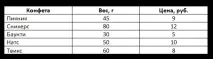
На закупівлю цукерок вам виділено 500 рублів. Інформацію про вагу та ціну цукерки кожного виду наведено в таблиці:
1. Створіть у Microsoft Excel наступну таблицю:
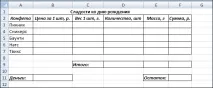
2. Внесіть у таблицю вихідні дані та розрахункові формули:
E3 = C3 * D3, E4 = C4 * D4, E5 = C5 * D5, E6 = C6 * D6, E7 = C7 * D7; F3 = B3 * D3, F4 = B4 * D4, F5 = B5 * D5, F6 = B6 * D6, F7 = B7 * D7; D9=D3+D4+D5-KD6-D7; E9=E3+E4+E5+E6+E7; F9 = F3 + F4 + F5 + F6 + F7; F11 = B11-F9.
4. Щоб на наявну суму закупити якнайбільше цукерок, слід закуповувати найдешевші цукерки. Дізнайтесь ціну цукерок за кілограм. Для цього: 1) осередки G3введіть формулу В3/С3*1000; 2) скопіюйте цю формулу в клітинки діапазону G4:G7.
Завдання 7. Творче завдання