Робота з декларацією з ПДВ у Такському-Доклайнер
Імпорт та відправка декларації з ПДВ із програми «Таксько-Доклайнер»
Крок 1: Імпорт декларації.
Для імпорту декларації з ПДВ послідовно натисніть кнопки «Створити документ» – «ФНП» – «ПДВ».
Потім імпортуйте декларацію за допомогою кнопки «Завантажити з диска» або скористайтеся сервісом «Декларація-онлайн», натиснувши кнопку «Створити онлайн» для формування звітності.
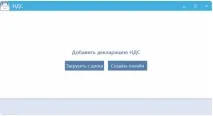
Після натискання кнопки «Завантажити з диска» у вікні, виберіть файл декларації і натисніть кнопку «Відкрити».
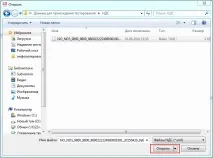
Примітка: якщо дод. розділи до декларації з ПДВ розташовані в одному каталозі з головним файлом декларації, тобто імпортується весь комплект.
Крок 2: Комплектування звіту з ПДВ.
Після цього відкриється вікно ПДВ для редагування звіту. Тут вказується статус комплекту та декларації, параметри документа, а також міститься список вкладень.
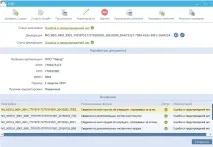
На панелі інструментів містяться такі кнопки, які дозволяють:
-
"Додати з диска" - додати файл вкладення з каталогу комп'ютера;
Примітка: якщо в організації підключена послуга «Такський конвертер», то при додаванні файлів вкладень до звіту з ПДВ (на кнопці «Додати з диска») можна перетворювати файли формату .xls у формат .xml. Інформацію про підключення послуги ви можете переглянути тут.
Після закінчення перевірки та редагування декларації з ПДВ та файлів вкладень натисніть кнопку «Зберегти».
У результаті декларація з ПДВ з'явиться у розділі «Підготовка».
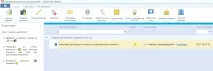
Імпортовані файли декларації з ПДВ автоматично завантажуються у сервіс «Звірись!», якщо ця функція не була вимкнена в налаштуваннях. Якщо ви не бажаєте використовувати цю функцію, натисніть посилання «Скасувати» у стовпці «Коментар».Увійти до цього сервісу можна, вибравши пункти «Онлайн-сервіси» - «Звірись!» на панелі інструментів.
Примітка: Можна вимкнути перевірку для звіту з ПДВ v5.04 і вище (в налаштуваннях програми).
Крок 3: Надсилання файлу.
Для надсилання декларації з ПДВ виділіть її галочкою та натисніть «Надіслати зазначені».
В результаті файл звіту з ПДВ переміститься до розділу «ФНП», де можна простежити хід обміну документами по стовпцю «Прогрес». Коли рядок із звітністю забарвиться у зелений колір, документообіг буде успішно завершено.