Робота з ескізами
Можна перемикатися між геометрією ескізу та допоміжною геометрією, перевизначати ескіз в іншу площину, а в 2D-ескізах можна вимірювати властивості області, зріз, а також додавати текст та зображення.
Пошук ескізу в браузері
- Виберіть будь-яку геометрію в деталі або ескізі складання (недоступно в Inventor LT), клацніть правою кнопкою миші та виберіть "Знайти в браузері".
У браузері ескіз вибраної геометрії підсвічується.
Перемикання між геометрією ескізу та допоміжною геометрією
Допоміжна геометрія пов'язує залежностями звичайну геометрію ескізу. Допоміжну геометрію можна застосовувати в ескізах, які використовують параметричні елементи; цей тип геометрії не використовується для визначення профілів чи траєкторій. Допоміжна геометрія не дозволяє додати елементи під час поглинання ескізу.
Поведінка геометрії в ескізі залежить від призначеного їй типу ліній. Геометрія ескізу, в якій використовується звичайний тип ліній за промовчанням, може поглинатися елементами.
- Щоб викликати допоміжну геометрію, виконайте одну з таких дій.
- Перед створенням креслення в середовищі ескізів перейдіть на вкладку "Ескіз" панель "Формат" "Конструкція".
- В активному ескізі виберіть геометрію, а потім натисніть кнопку "Конструкція", щоб перетворити геометрію ескізу на допоміжну геометрію.
- Щоб вимкнути допоміжну геометрію, натисніть кнопку "Конструкція" повторно.
Перевизначення ескізу в іншу площину
Ескіз у файлі деталі або збирання можна переміщати в іншу площину. Перевизначення площини ескізу слід використовувати, коли потрібно змінити орієнтацію елемента на деталі. Також цей параметр можна застосовувати, колипотрібно видалити елемент із збереженням ескізу для використання його в іншому елементі, в новій грані або робочій площині.
- Клацніть правою кнопкою миші ескіз у браузері та виберіть пункт "Перевизначити".
- Виберіть межу або площину, на яку слід прикріпити ескіз.
Вимірювання властивостей області (2D-ескізи)
- У активному ескізі виберіть вкладку "Перевірка" панель "Виміряти" "Властивості області" .
- У графічному вікні виберіть один або кілька контурів ескізу.
- У діалоговому вікні "Властивості області" клацніть "Розрахувати".
У програмі Inventor розраховуються такі значення вимірювань залежно від вибору:
Розрізання моделі (2D-ескізи)
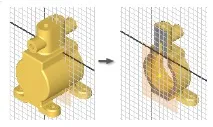
- Поверніть модель таким чином, щоб частина, що видаляється, розташовувалась на передньому плані.
- Двічі клацніть у браузері 2D-ескіз, який потрібно відредагувати.
- У рядку стану виберіть "Розрізати модель" або натисніть клавішу F7.
Inventor видалить частину моделі, зверненої до користувача, відкривши площину геометрії ескізу.
Відеоролики з розрізання моделі у 2D-ескізі
Додавання тексту (2D-ескізи)
До ескізу можна додати текст, наприклад номер моделі, дату виготовлення або марку. Зрештою, текст буде нанесений на деталь у вигляді друку, штампування або гравіювання. Для цього можна додатитекст в ескіз, прийняти ескіз і створити виступ, вибравши текст як профіль.
Додавання зображень (2D-ескізи)
Може знадобитися вставити графічне зображення в деталі для маркування, розмальовки або трафаретного друку. Після вставки зображення в ескіз за допомогою команд "Маркування" та "Рельєф" можна застосовувати такі ефекти, як піднятий текст, відбиток та шовкографія. Ці команди використовуються для зміни форми або поверхні зображення.
Ескізи Inventor можуть містити зображення у форматах BMP, GIF, JPG та PNG, а також у книгах Excel та документах Word.
- Виберіть плоску грань або робочу площину у 2D-ескізі, а потім виберіть "Зображення" на панелі стрічки "Вставка".
- Перейдіть до папки, яка містить файл зображення, та виберіть "Відкрити".