Робота з файлами в Windows XP, Енциклопедія Windows
Файл є одним з основних елементів Windows XP. Щоб стати дійсно досвідченим користувачем Windows, ви повинні вміти працювати з файлами та знати ключові особливості файлової системи. Навчитися працювати з файлами дуже просто, оскільки файли та папки у Windows можна порівняти з папками та файлами у звичайному офісі. Досить уявити, що комп'ютер – це портфель, у якому зберігаються папки, містять індивідуальні листи з даними, тобто. файли.
Кожен файл та папка мають власне, унікальне ім'я та займають певний обсяг на жорсткому диску. Ім'я файлу складається з самого імені та розширення файлу – трьох символів, що йдуть після крапки. Наприклад, ім'я файлу може мати такий вигляд: андрей.doc. Саме з розширення Windows XP визначає, що потрібно зробити з файлом: запустити як програму або передати якийсь програмі на подальшу обробку (і якщо так, то який саме).
Популярні формати розширень, які найчастіше використовують у Windows, перелічені далі.
- .txt, .doc Текстові документи, у тому числі документи програми Word
- .rar, .zip Архівні файли
- .exe, .com Програми та утиліти
- .jpg, .bmp, .gif, .tiff Цифрові фотографії, зображення
- .htm, .php Web-сторінки
- .hlp Довідкові файли
- .avi, .mpg, .wmv, .mkv Відеофайли
- .xls Електронні таблиці програми Excel
Якщо ви двічі клацніть на імені файлу з розширенням .doc, буде запущена програма Word, в якій, у свою чергу, відкриється вибраний вами файл. Завдання Windows полягає в тому, щоб обробити файл відповідно до його розширення. При цьому те, як називається файл, особливої ролі не відіграє, тому файли, які ви створюєте, ви можете називати, як вам захочеться. Тим не менш, щобзгодом не заплутатися, намагайтеся надавати файлам зрозумілі та осмислені назви.
Розширення файлів не відображаються за промовчанням у Windows XP. Щоб це зробити, потрібно виконати такі дії.
1. Відкрийте будь-яке вікно Windows, наприклад, Мої документи, Мій комп'ютер або іншу папку.
2. Виберіть команду Сервіс>Властивості папки.
3. У вікні, перейдіть на вкладку Вигляд.
4. Зніміть прапорець Приховувати розширення для зареєстрованих типів файлів.
5. Клацніть на кнопці OK.
Виконуйте будь-які дії із системними файлами, тільки якщо ви впевнені в тому, що робите! Видалення або зміна системних файлів може призвести до того, що Windows перестане запускатися або працюватиме з помилками.
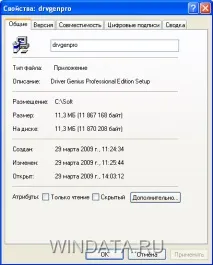
Як правило, у вікні властивостей файлу містяться лише дві вкладки: Загальні та Зведення. При цьому від початку вікно Властивості відкривається на вкладці Загальні. Вгорі цієї вкладки вказується ім'я файлу, яке можна змінити. У полі Програма вказується програма, яка використовується для відкриття файлу з розширенням.
Якщо файл сам є програмою, то цього розділу відсутня. Далі на вкладці Загальні послідовно вказуються місце розташування та розмір файлу, його розміщення на диску, дата створення та останньої модифікації, а також дата останнього відкриття.
Розташування файлу вказується за допомогою введення шляху до нього. У значенні шляху повинні міститися всі папки, які потрібно відкрити, щоб отримати доступ до файлу. Наприклад, якщо файл з назвою Бусинка.doc знаходиться в папці Статті, яка, у свою чергу, розташована в папці Документи, що знаходиться на диску С:, то шлях до файлу виглядатиме наступнимчином: C:\Документи\Статті\Бусинка.doc.
Жорсткий диск комп'ютера може бути розбитий на кілька дисків, кожен із яких отримає власну літеру, таку як C: або D:. Літери також присвоюються оптичним накопичувачам CD-ROM та DVD, карткам флеш-пам'яті тощо. Дізнайтеся більше про створення розділівна жорсткому диску.
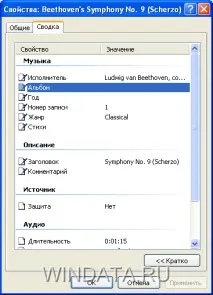
Зверніть увагу, що на вкладці Зведення відомості можуть відображатися або в повному, або в скороченому варіанті. Щоб перейти в повний режим відображення, натисніть кнопку Додатково. І навпаки, якщо відомості відображаються у повному варіанті, то для переходу в скорочений режим клацніть на кнопці Коротко.