Робота з графічними об’єктами
У документах Microsoft Word можна використовувати два типи графічних об'єктів:малюнкитазображення.Українською мовою різниця між цими термінами неочевидна, і ми пояснимо, що під ними розуміється в текстовому процесорі Word.Малюнки -об'єкти векторної природи (лінії, прямі та криві, геометричні фігури, стандартні та нестандартні). Найпростіші засоби для їх створення є в текстовому процесорі.
Малюнки завжди впроваджені в документ, їх можна редагувати безпосередньо за місцем. Зображення вставляють документ шляхом зв'язування чи впровадження. Їхнє редагування засобами текстового процесора можливе, але тільки в обмежених межах.
Робота з малюнками
2. Їх розмір редагують шляхом перетягування маркерів виділеного об'єкта у полі документа.
3.Зручним засобом, що спрощує створення геометричних фігур, є допоміжна координатна сітка. Командою Дії>Сітка відкриває діалогове вікно Прив'язка до сітки. У ньому задають крок сітки та спосіб відображення горизонтальних та вертикальних ліній. Прапорець Прив'язати до сітки забезпечує точне позиціонування вузлових точок фігур у вузлах координатної сітки. Він зручний, якщо створюються прості (переважно прямолінійні) геометричні фігури. При редагуванні готових фігур прив'язка до вузлів сітки може створювати незручності - у цьому випадку її вимикають або виконують переміщення об'єктів при натиснутій клавіші ALT.
4.Товщина контурної лінії та колір заливки об'єкта відносяться до властивостей об'єкта. Всі властивості об'єктів можна редагувати в діалоговому вікні Формат автофігури, яке відкривають командою Формат>Автофігура, або через контекстне меню об'єкта, або подвійним клацанням на об'єкті. Зокрема, для управліннятовщиною та формою контурних ліній, а також параметрами заливки служать елементи керування вкладки Кольори та лінії діалогового вікна.
5.Поворотом об'єкта можна керувати дискретно та безперервно. Для довільного повороту фігури використовують кнопку Вільне обертання на панелі інструментів Малювання. Для повороту на фіксований кут значення кута вводять у поле лічильника Поворот на вкладці Розмір діалогового вікна Формат автофігури.
6. Взаємодія мальованого об'єкта з навколишнім текстом може бути досить складною. Так, наприклад, текст може обтікати малюнок за заданою схемою, але може лежати і поверх малюнка, і під ним. Вибір методу взаємодії малюнка з текстом виконують на вкладці Положення у діалоговому вікні Формат автофігури.
Для створення текстових елементів, приєднаних до автофігур або малюнків, служить спеціальний засіб Напис (Вставка>Напис). Створивши автофігуру, поряд створюють елемент Напис. У полі написи вводять текст, після чого напис можна редагувати. Її розмір підганяють під розмір тексту, що міститься в ній, перетягуванням маркерів. Інші властивості напису задають у діалоговому вікні Формат напису, яке для виділеного напису відкривають командою Формат > Напис. Елементи керування, представлені на вкладках цього вікна, дозволяють налаштувати:
• фоновий колір (якщо встановити параметр Немає заливки, напис лежатиме на прозорому фоні);
• колір, тип і товщину ліній, що обрамляють (якщо при виборі кольору задати параметр Немає ліній, то інші параметри не мають сенсу);
• розміри внутрішніх полів між текстом та зовнішньою рамкою поля Напис (призначаються на вкладці Напис).
Створивши об'єкт Напис, його можна згрупувати з малюнком, і тоді вони представлятимутьцільну композицію.
Для автофігур є особливий засіб створення текстового оформлення текст може розміщуватися в полі автофігури. Це виконують командою Додати текст у контекстному меню автофігури. Якщо текст занадто великий, можна змінити розмір автофігури шляхом перетягування її маркерів, або змінити формат тексту, зменшивши розмір шрифту засобами панелі Форматування. Цей прийом використовують при створенні блок-схем та функціональних схем пристроїв.
Робота із композиціями малюнків. Більш складні малюнки створюються шляхом комбінування найпростіших малюнків, тобтокомпозиціями.У разі, коли готується композиційний малюнок, слід брати до уваги не тільки взаємодію об'єктів з навколишнім текстом, а й їх взаємодію між собою.
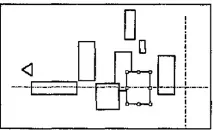
Мал. 11.6. Розгрупований комплексний об'єкт
1. Кілька найпростіших об'єктів групують в один композиційний об'єкт командою Угруповання>Групувати контекстне меню. Для угрупування всі об'єкти повинні бути попередньо виділені, наприклад, клацаннями лівої кнопки миші при натиснутій клавіші SHIFT. Зворотна операція Угруповання>Розгрупувати дозволяє «розібрати» композиційний об'єкт на складові.
2. Якщо об'єкти, що становлять композицію, перекривають один одного, важливо мати засіб керування їх взаємним положенням по осі Z (за нормаллю до площини малюнка).
Мал. 11.7. Управління порядком прямування
За умовчанням передбачається, що кожен об'єкт має власний шар у малюнку. Об'єкти, створені раніше, лежать нижче, а об'єкти, створені пізніше, розташовуються більш високих шарах. Відповідно, при накладенні пізніші об'єкти перекривають більш ранні. Цей порядок можна змінити, змінюючи положеннявиділеного об'єкта щодо інших об'єктів та щодо основного тексту. Кошти для цього представлені в пункті Порядок контекстного меню об'єкта.
3. Якщо об'єкти, що становлять композицію, не перекривають один одного, важливо мати засіб їхнього відносного вирівнювання між собою. Вирівнювання об'єктів виконують до угруповання. У цьому випадку операція угруповання виконує роль операції, що закріплює. Після неї об'єкти вже не можуть зрушити один щодо одного, і становищем усієї групи на сторінці можна керувати як єдиним об'єктом. Для вирівнювання кількох об'єктів їх слід виділити, а потім дати команду Дії>Вирівняти/розподілити (за допомогою кнопки Дії панелі інструментів Малювання).
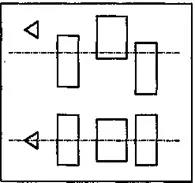
Мал. 11.8. Вирівнювання «посередині»
Слід звернути увагу до особливість дії команд вирівнювання. Так, наприклад, якщо два об'єкти вирівнюються по нижньому полю, значить вони вирівнюються по нижньому полю нижнього об'єкта. Вирівнювання по правому полю - це вирівнювання по правому полю самого правого об'єкта з числа виділених і так далі. Якщо потрібно виконати вирівнювання щодо полів сторінки, слід попередньо встановити прапорець Дії>Вирівняти/розподілити > Щодо сторінки.
Операція розподілу виконується, лише якщо група складається з більш ніж двох об'єктів. Між об'єктами автоматично встановлюються рівні інтервали. При вирівнюванні по вертикалі об'єкти можна рівномірно розподілити по горизонталі і, навпаки.
Робота з кліпартами. Створення досить складних композицій може бути дуже трудомістким. У таких випадках використовують готові бібліотеки(колекції)малюнків(кліпартів),у тому числі ітематичні. Такі бібліотеки розповсюджуються на окремих компакт-дисках, їх можна знайти в Інтернеті, але базова, найпростіша колекція може бути встановлена разом з текстовим процесором — вона входить до комплекту постачання Microsoft Office.
Працюючи з кліпартами слід пам'ятати, що підібрати саме той кліпарт, який найкраще відповідає характеру документа, можна які завжди. Тому кліпарти слід розглядати не як готові засоби оформлення, а як заготівлі для їх створення. Кліпарти – це композиційні об'єкти. Їх можна «розбирати» на складові, редагувати їх елементи окремо, створювати композиції з об'єктів, які взяті з різних кліпартів. Все це виконується шляхом редагування кліпартів, які вставлені в документ.
Звичайний порядок редагування кліпартів наступний:
• кліпарт виділяють клацанням лівої кнопки миші;
• відкривають його контекстне меню клацанням правої кнопки;
• у контекстному меню вибирають команду Змінити малюнок – він відкривається в окремому вікні редагування;
• у цьому вікні працюють з окремими об'єктами, що становлять малюнок.
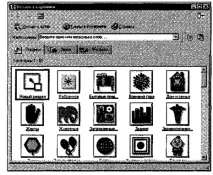
Під час роботи з об'єктами кліпарта використовують команди розгрушшування та зміни порядку. Якщо зі складної композиції треба виділити один складовий об'єкт, то найпростіший прийом полягає не в тому, щоб виділити всі елементи, які входять до нього, а в тому, щоб видалити ті, які в нього не входять. Після кожного з видалень можна подавати команду, що скасовує CTRL+Z, перевіряючи, що змінилося в складі малюнка. Якщо зміни бажані, їх відновлюють командою CTRL+Y, а якщо ні – переходять до вибору та видалення інших елементів.
Комбінування об'єктів, що належать різним кліпартам, виконують шляхомкопіювання через буфер обміну Windows (CTRL+C та CTRL+V). При створенні нових об'єктів із готових кліпартів часто доводиться змінювати розмір підсумкового малюнка. Найпростіший спосіб для цього – скористатися кнопкою Відновити межі малюнку на панелі інструментів Зміна малюнка. Більш правильна назва цієї кнопки — Підігнати поля, оскільки при цій операції відбувається припасування меж малюнка за розміром вмісту.
Спеціальні засоби оформлення. Ці засоби оформлення представлені кнопками на панелі інструментів Малювання. Вони дозволяють:
• керувати кольором заливки, кольором контуру та кольором тексту;
• керувати товщиною суцільних ліній та параметрами штриха для штрихових ліній;
• перетворювати лінії на стрілки та керувати формою їх кінців;
• створювати тіньові ефекти;
• створювати тривимірні ефекти.
Для кожної із зазначених кнопок відкривається палітра, що дозволяє налаштувати результат дії ефекту. Якщо до об'єкта застосований тіньовий або тривимірний ефект, редагувати результат цього ефекту безпосередньо в полі документа не можна, оскільки на відміну від плоских контурів об'єктів контури тривимірних ефектів не є об'єктами і не мають керуючих маркерів. Тому для об'єктів, що мають тіньове чи тривимірне оформлення, використовують інші прийоми редагування:
• виділяють об'єкт у полі документа;
• використовують кнопку Тінь або Об'єм на панелі інструментів Малювання;
• у панелі, що відкрилася, вибирають елемент управління Налаштування тіні або Налаштування об'єму;
• при цьому відкривається однойменна панель інструментів, за допомогою яких редагують спеціальні об'єкти.