Робота з графіками
TRANSAQTRADERмає вбудований набір коштів, що забезпечують можливість проведення графічного та технічного аналізу як поточного стану ринку, так і історичних даних. Ці засоби включають різні види графіків, індикатори і лінії тренду.
Щоб отримувати дані для аналізу, необхідно мати з'єднання з інформаційним сервером системи.
Створення нового графіка
Для відображення даних про операції з фінансового інструмента у графічній формі, виберіть«Новий графік»з меню«Графіки».
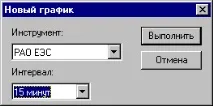
У діалозі виберіть інструмент і задайте інтервал агрегування цін угод. Щоб створити графік, натисніть кнопку , щоб вийти - .
Програма звертається до інформаційного сервера для отримання певної кількості історичних даних.
Після отримання відповіді сервера дані відображаються на графіку.
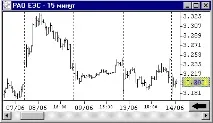
Інформація про нові угоди відображатиметься на графіку в міру її надходження.
Налаштування вікна графіка
Вибір часового діапазону
Для отримання даних про ще більш ранні угоди, натисніть на , розташовану в правому нижче кутку вікна графіка. Перехід цієї кнопки в неактивний стан означає, що отримані всі історичні дані, що містяться в базі даних системи.
Зміна масштабу часу
Збільшити масштаб графіка можна одним із таких способів:
2. натисніть та утримуйте клавішуCtrl. Курсор миші зміниться, сигналізуючи про те, що активовано режим налаштування масштабу часу. Встановіть курсор миші так, щоб покажчик на шкалі часу знаходився на початку цікавого для Вас періоду. Потім натисніть ліву кнопку миші та утримуючи її переведітьпокажчик тимчасово його закінчення. Відпустивши кнопку миші, Ви встановите такий масштаб часу, що виділений період займе весь робочий простір графіка.
Щоб зменшити масштаб, зробіть одну з таких дій:
2. натисніть та утримуйте клавішуCtrl. Курсор миші зміниться, сигналізуючи про те, що активовано режим налаштування масштабу часу. Потім натисніть ліву кнопку миші та, утримуючи її, переведіть вказівник вліво за шкалою часу та відпустіть кнопку миші. Буде встановлений мінімально можливий масштаб.
Перегляд даних у цифровому вигляді
1. натисніть та утримуйте ліву кнопку миші у робочому полі графіка. Курсор миші набуде хрестоподібної форми;
2. встановіть курсор миші на точку, що цікавить Вас, на графіку. У заголовку графіка Ви побачите дату та час інтервалу агрегації, значення на шкалі цін, на яке в даний момент показує покажчик (Y), ціну відкриття періоду (O), максимальну за період ціну угод (H), мінімальну за період ціну угод (L) ), ціну закриття періоду (С).
При позиціонуванні курсору на екрані поза графіком у його заголовок виводиться напис «Поза діапазоном».
Вибір стилю графіка
Натискаючи клавішу[Пробіл],Ви можете вибрати один із таких стилів.
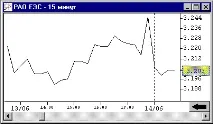
Лінійний графік
Є послідовністю відрізків, що з'єднують точки, що відображають ціну останньої угоди за кожний період часу.
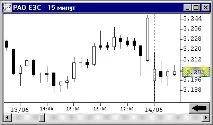
Графік у вигляді свічок
Верхня частина свічки показує найбільшу, а нижня частина – найменшу ціну угоди цей період. Колір свічки сигналізує про напрям зміни ціни. Зафарбована свічка означає, що ціна закриття нижча за ціну відкриття. Незафарбована свічка означає, що ціна закриття періоду вища за ціну відкриття.
Графік у вигляді барів
Верхня точка кожного бару вказує максимальне, а нижня точка – мінімальне значення ціни за цей період. Ліва позначка вказує ціну відкриття, а права – ціну закриття періоду.
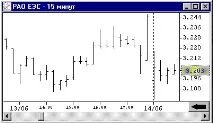
Зміна параметрів графіка
Для виклику діалогового вікна встановлення параметрів графіки виберіть«Параметри»з контекстного меню вікна графіка.
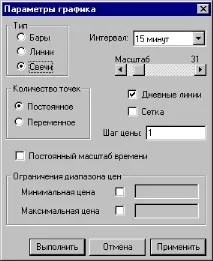
Ви можете змінити такі параметри графіка:
1.Тип графіка. Виберіть тип відображення даних.
2.Кількість точок. Значення“Постійне”задає такий режим побудови графіка, коли у вікні завжди показується певна кількість барів, свічок чи ліній. При отриманні даних за новий період, відображення раннього періоду зсувається за ліву межу екрана.
Якщо кількість точок задано як“Змінне”, при появі нового значення тимчасовий масштаб змінюється так, щоб усі значення могли поміститися на екрані.
3.Інтервал агрегування. Виберіть одне з можливих значень.
4.Масштаб. Вкажіть потрібний масштаб шкали часу.
5.Денні лінії. Встановіть поле у стан "вибрано" для відображення на графіку вертикальних ліній, що розмежовують торгові дні.
6.Сітка. Встановіть поле у стан “вибрано” для відображення на графіку рівномірної координатної сітки.
7.Крок ціни. Вкажіть крок зміни значень на шкалі цін.
8.Обмеження діапазону цін. Встановіть відповідне поле у стан “вибрано” і задайте мінімальну та/або максимальну ціну, що відображається. Дані зі значеннями, що виходять за межі діапазону, на графіку не відображатимуться.
Для попереднього відображення на графіку новихпараметрів натисніть кнопку . Щоб зафіксувати нові параметри графіка, натисніть кнопку , щоб відмовитись від змін – .
Індикатори
У програмі реалізований набір індикаторів, що найчастіше використовуються.
Для роботи з індикаторами виберіть«Індикатори»з контекстного меню вікна графіка.
З'явиться список індикаторів, створених для цього інструмента.
Додавання індикатора
Щоб додати індикатор, натисніть кнопку та виберіть найменування потрібного індикатора із запропонованого списку.
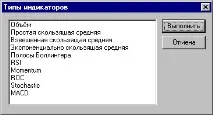
Відобразиться вікно введення параметрів вибраного індикатора:
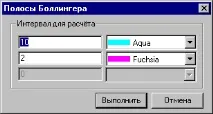
Зазвичай потрібно ввести інтервал побудови індикатора та вибрати колір, яким він відображатиметься.
Щоб завершити створення нового індикатора, натисніть кнопку . Індикатор буде додано до списку та відображено на графіку.
Щоб змінити настройки існуючого індикатора, виберіть його у списку та натисніть кнопку . Введіть нові параметри та натисніть . Індикатор відображатиметься на новому графіку.
Щоб видалити один із індикаторів, виберіть його зі списку та натисніть«Видалити». Індикатор буде видалено зі списку і перестане відображатись на графіку.
Щоб завершити роботу з індикаторами, натисніть кнопку«Вийти»
Лінії тренду
Для створення лінії трейду на графіку виконайте такі дії:
1. Натисніть та утримуйте клавішу[Shift]. Курсор миші набуде форми олівця, показуючи що активізовано режим створення нової лінії тренду;
2. встановіть курсор миші в точку початку лінії тренду та натисніть ліву кнопку миші;
3. переведіть курсор у точку закінчення лінії тренду та відпустіть кнопку миші. Нова лінія тренду відобразиться на графіку.
4. Щоб відмовитись від нової лінії, відпустіть клавішу[Shift].
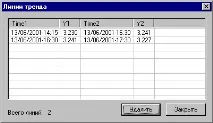
Щоб виділити потрібну лінію на графіку, виберіть один із рядків таблиці. Відповідний відрізок на графіку відобразиться штрих-пунктирною лінією.
Щоб видалити вибрану лінію тренда, натисніть кнопку . Ви можете
Щоб вийти з діалогу, натисніть кнопку .
Лінії Фібоначчі
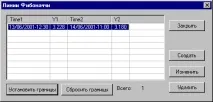
Щоб додати лінію Фібоначчі на графік, виберіть«Лінії Фібоначчі»з контекстного меню вікна графіка і натисніть кнопку .
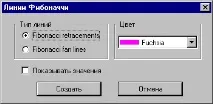
Встановіть тип і колір відображення ліній і натисніть кнопку в наступному діалозі.
Потім на графіку вкажіть коридор цін для побудови ліній.
Щоб встановити або скинути межі, а також щоб змінити або видалити одну з ліній, перейдіть до списку та натисніть відповідну клавішу.
Збереження даних у файлі
Для запису даних графіки у текстовий файл, виберіть«Зберегти у файлі»з контекстного меню, задайте ім'я файлу та натисніть кнопку .
Кожен рядок файлу містить такі поля, розділені комами:
- час початку періоду;
- вартість відкриття періоду;
- вартість закриття періоду;
- максимальна ціна угод періоду;
- мінімальна ціна угод періоду;
- сумарна кількість лотів у угодах періоду.