Робота з хмарою точок - MY WORKS IN BLENDER 3D
by BROTHERMECHANIC.WORDPRESS.COM
Робота з хмарою точок
Крок 1
Маємо – хмара крапок у форматі pts.
Завдання – перевести хмару крапок у формат ply.
Відкриваємо pts у програмі CloudCompare http://www.danielgm.net/cc/
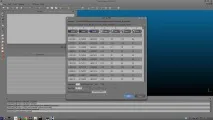
При необхідності розділити хмару на рівні частини, за кількістю точок, можна вибрати "Max number of pionts per cloud", що дорівнює цій кількості.
Зберігаємо його у форматі ply і вибираємо тип BIN, тому що він компактніший ніж ANCII.
Крок 2
Маємо – хмара крапок у фоматі ply.
Завдання – імортувати ply файл у Meshlab.
1) Відкриваємо файл ply у програмі Meshlab http://meshlab.sourceforge.net/.
2) (необов'язково) Якщо точок у сцені більше
Виділяємо точки інструментом виділення і звертаємо увагу на те, скільки точок виділено
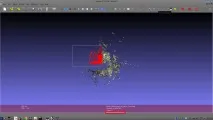
та видаляємо. Тобто. залишаємо
5 000 000 пікселів -> і зберігаємо у новий ply файл. Це пункт повторюємо для всіх регіонів точок хмари.
Повинно вийде кілька файлів по
5000000 точок, як частини вихідного великого файлу.
Якщо точок менше або приблизно
5000000 – пропускаємо цей пункт.
Крок 3
Маємо – 1 або декілька файлів-частин ply по
5000000 точок.
Завдання – реконструювати поверхні всіх об'ємних об'єктів (землі, гір, мостів).
1) Зробимо копію файлів-частин ply (для наступних кроків)
2) Відкриваємо перший ply у Meshlab
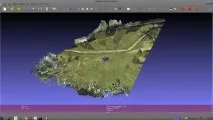
2) Видаляємо точки, які не належать до об'ємних поверхонь
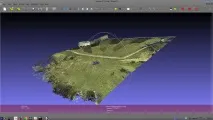
Тобто. були видалені всі точки дерев
3) Виконуємо операцію "спрощення" хмари точок
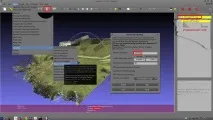
4) Виконуємо операціюрозрахунку векторів спрямованості точок.
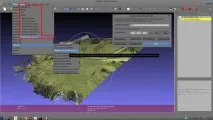
Тепер було б розумно зберегти наш робочий шар у новий файл ply.
5) Будуємо поверхню
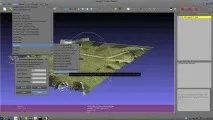
та зберігаємо отриманий шар у нову версію файлу
6) Відкриваємо версію файлу 2 (де були видалені тільки точки дерев), щоб у нас було 2 шари (шар точкек (2) та шар поверхні (4))
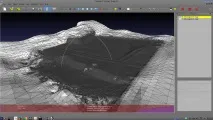
7) Виконуємо перенесення кольору точок на поверхню (можна також уточнити форму поверхні по точках, але це не завжди корисно)
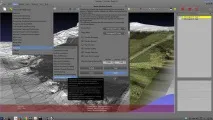
8) Видалимо здвоєні точки
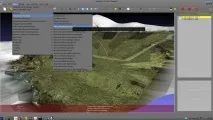
та збережемо отриманий шар у фінальну версію ply.
Крок 3 повторюємо з усіма файлами-частинами, отриманими на кроці 2.