Робота з кольором (частина друга), Використання інструменту Text (текст)
Використання інструменту Paint Bucket (Ківш фарби)
ІнструментPaint Bucket (ківш фарби) заливає порожнисті контури фарбою, а також дозволяє змінювати колір вже пофарбованих областей (заливок!).
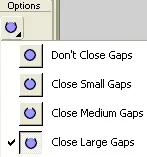
Don't Close Gaps (не закривати зазор) — в цьому режимі вам буде надана можливість заливати тільки замкнуті контури.
Три наступні режими дозволяють заповнювати контури, що мають розриви (зазори), про це піктограма режиму говорить сама за себе:
Close Small Gaps (закривати невеликі зазори);
Close Medium Gaps (закривати проміжки середнього розміру);
Close Large Gaps (закривати великі зазори).
Клацніть інструментом Paint Bucket всередині контуру, який потрібно заповнити.
Увага! Якщо зазори занадто великі, то найімовірніше вам доведеться закрити їх вручну, або, принаймні, зменшити величину розриву, а потім використовувати інструмент Paint Bucket.
При використанні інструменту Paint Bucket зверніть увагу на модифікаторLock Fill (блокування заповнення).
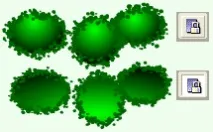
І ще, такий же модифікатор є і інструмент Brush!
Використання інструменту Ink Bottle (пляшка чорнила)
Для зміни кольору, ширини та стилю ліній використовується інструментInk Bottle (пляшка чорнила). Цей інструмент не має додатковихможливостей - модифікаторів. При роботі з цим інструментом вам не будуть доступні градієнти та растри!
Виберіть інструмент Ink Bottle. На панелі Properties визначте колір лінії та її стиль. Крім запропонованих стилів Flash надає вам можливість самостійно визначити її вид для цього, необхідно скористатися кнопкоюCustom…
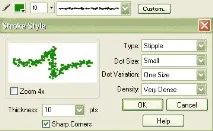
У діалоговому боксіStroke Style (стиль лінії) необхідно вибрати ті налаштування, які відповідають вашим вимогам.
Клацніть інструментом Ink Bottle по лінії, стиль і колір якої потрібно змінити.
Використання інструменту Eyedropper (піпетка)
ІнструментEyedropper (піпетка) призначений для копіювання заливки та ознак ліній в одного об'єкта та негайного застосування їх для іншого об'єкта.
Вибравши інструмент Eyedropper, клацніть по лінії або заливці, чию ознаку потрібно застосувати для іншої лінії або заливки. Коли ви клацаєте по лінії, інструмент автоматично змінюється на інструмент Ink Bottle. Коли ви натискаєте на заливку, він автоматично змінюється на інструмент Paint Bucket і включається модифікатор Lock Fill. Залишається клацнути по лінії або заливці, до якої ви хочете застосувати нові ознаки.
Перетворення растрової графіки на векторну графіку: Trace Bitmap
Для перетворення растрової графіки на векторну використовується командаModify >Trace Bitmap. Після перетворення дискретні області кольору малюнка стають доступними для редагування, таким чином, ви легко зможете змінити колірну гаму композиції.
Зверніть увагу, що після того, як процес перетворення буде виконано, малюнок на вашій сцені не буде пов'язаний з бібліотекою ролика (растровий малюнок збібліотеки можна буде видалити.
Для того, щоб заглянути в бібліотеку ролика та «навести там порядок» вам буде необхідно звернутися до командиWindow > Library (вікно бібліотека).
Якщо імпортований растровий малюнок багатобарвний і має складні форми, то може вийти так, що після перетворення розмір файлу (формат swf) виявиться більшим за початковий. Дозвольте собі сміливий експеримент, маніпулюючи параметрами в діалоговому боксі Trace Bitmap, знайдіть найвигідніший варіант, при якому розмір файлу та якість малюнка будуть у рівновазі.
Отже, для того щоб перетворити растрову графіку на векторну необхідно:
У ході роботи над цим чарівним соняшником я значно зменшила розмір малюнка, видалила зайві деталі, зробила прозорим тло та зберегла малюнок у форматі gif.
По-друге: імпортуйте малюнок у ваш ролик і, використовуючи команду Modify > Trace Bitmap, здійсніть перетворення растрової графіки на векторну.
Color Threshold (поріг кольору) — від 0 до 500. Якщо порівняти кольори двох пікселів і якщо відмінність у RGB-номерах кольору виявиться меншою за поріг кольору, то ці два пікселі матимуть однаковий колір («зіллються в один» », Ну не піксель, звичайно, просто ці два пікселі будуть представляти маленьку таку одноколірну область). Збільшуючи значення порога кольору, ви зменшуєте кількість кольорів у вашій ілюстрації.
Minimum Area (мінімальна область) - від 1 до 1000. Розмір області грає особливу роль при призначенні кольору пікселя (при злитті пікселів).
Curve Fit (подання кривої) — зі спадаючого меню виберіть той варіант уявлення кривих, який вам потрібен: по пікселях, згладжений, жорсткий (незграбний)…
Corner Threshold (поріг кута) — зі спадного меню виберіть той чи інший варіант, щоб визначити, чи будуть збережені гострі грані (кути), чи вони будуть розгладжені.
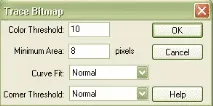
Для того, щоб ваша векторна ілюстрація максимально відповідала оригіналу (растровому малюнку), введіть наступні значення в діалоговому боксі Trace Bitmap:
Color Threshold - 10
Minimum Area - 1
Curve Fit - Pixels
Corner Threshold - many corners (багато кутів).
По-третє: Не треба боятися експериментувати, адже вибір тих чи інших значень параметрів індивідуальний для кожного конкретного випадку.
Використання інструменту Text (текст)
Для того щоб розмістити на сцені вашого ролика текстову інформацію, ви повинні скористатися інструментомText (текст). На панелі Properties ви зможете вибрати: гарнітуру шрифту, напрямок тексту (по вертикалі або горизонталі) - кнопка Change direction of text, розмір шрифту, його колір, манеру накресленняBold (напівжирний)Italic (курсивний)…
Можна перетворити звичайний текст (Normal) на надрядковий (верхній індекс - текст, що розташовується кілька вище за інші символи того ж рядка, такий як знак виноски або показник ступеня). Для цього виділіть текст, який потрібно перетворити на надрядковий, і на панелі Properties у розділі Character Position (позиція символу) виберітьSuperscript (надрядкові знаки).
Можна перетворити звичайний текст на підрядковий (нижній індекс - текст, що розташовується кілька нижче за інші символи того ж рядка, знаки нижнього індексу часто використовуються в хімічних формулах). Для цього виділіть текст, який потрібно перетворити на надрядковий, і на панелі Properties у розділі Character Position виберітьSubscript (підрядковий знак).
При виборі гарнітури шрифту у користувача часто виникає проблема, пов'язана з тим, що на комп'ютері, що відтворює, можуть бути відсутні шрифти, які були використані при створенні ролика. Вирішити цю проблему можна двома способами:
Спосіб перший полягає у використанні «машинно-незалежних» шрифтів, які в програмі Macromedia Flash носять назви_sans (без засічок),_serif (з засічками) та_typewriter (моноширинний). Якщо були застосовані ці шрифти, то при відтворенні ролика автоматично вибирається один із реально існуючих шрифтів, що найбільш підходять під опис. Цей варіант зручний при створенні довгих фрагментів тексту, коли художнє оформлення відступає другий, і може бути і п'ятий план. Однак тут нас, як і раніше, чатують на «підводні брили та валуни», не люблять ці шрифти український текст, ну дуже не люблять.
Вихід, на мій погляд, лише один — використовувати у своїй роботі шрифти, які входять до стандартних наборів Windows для українськомовних користувачів.Arial Cyr (без засічок),Times New Roman Cyr (з засічками) іCourier New Cyr (моноширинний) - ця трійця повинна вберегти ваші тексти від перетворення на безглуздий набір ієрогліфів.
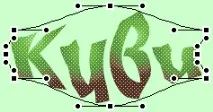
Спосіб другий слід використовувати в тому випадку, коли стиль оформлення заголовка відіграє не останню роль в основі дизайну ролика - це може бути готичний, старослов'янський або якийсь хитромудрий східний стиль. Те, що такий екзотичний шрифт виявиться на комп'ютері, що відтворює, дуже малоймовірно.
Домашнє завдання: Основи створення малюнків у Macromedia Flash MX
Не стану жалкувати про троянди, що зів'яли з легкою весною; Мені милий і виноград на лозах, У кистях дозрілий під горою, Краса моєї долини злачної, Отрада осені златої, Довгастий і прозорий, Як пальці діви молодої.
Виконане завдання подайте у вигляді файлу у форматі fla (якщо розмір файлу перевищує 150 Кб, будь ласка, запакуйте його в архів) і надішліть вчителю.
Тест: Основи створення малюнків у Macromedia Flash MX
У матеріали тесту входять питання, які дозволять вам перевірити міцність знань, отриманих у ході роботи над четвертим модулем курсу. Тест створений у Macromedia Flash MX і є інтерактивним flash-роликом: Завантажити тест у новому вікні