Робота з матеріалами, що використовуються у сцені
Перегляд списку матеріалів, що використовуються в даний момент
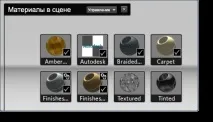
У списку вказано, які матеріали призначені зараз у сцені, які матеріали включені у варіанти і які матеріали пов'язані з імпортованими файлами моделі. У ньому також вказані матеріали, які раніше призначені у сцені або скопійовані до списку.
Значки, що використовуються у списку
Прапорцем позначається матеріал, що нині використовується в сцені. (Щоб дізнатися, в яких поверхнях використовується матеріал, у контекстному меню матеріалу виберіть пункт "Вибрати об'єкти з цим матеріалом" , а потім натисніть клавіші Ctrl + F для фокусування на вибраних поверхнях.)
Якщо прапорець не встановлений, матеріал не застосовано до жодної поверхні.
Значок ланцюга вказує на те, що матеріал пов'язаний із матеріалом у вихідному додатку. Такий матеріал можна перейменувати, але його не можна видалити.
Під час оновлення файлу у вікні статусу імпорту виконується оновлення матеріалу. Під час редагування матеріалу зв'язок розривається і піктограма ланцюга зникає.
Під час редагування пов'язаного матеріалу створюється новий матеріал, який застосовується до всіх об'єктів, яким було призначено старий матеріал.
Знак питання вказує на те, що принаймні одну текстуру матеріалу не вдається знайти. Можлива причина – розірваний чи частковий шлях.
Зміна властивостей матеріалу
Щоб змінити властивості матеріалу для всіх об'єктів у сцені, до яких він застосований, виконайте одну з таких дій.
-
Клацніть правою кнопкою миші значок матеріалу в розділі "Матеріали в цій сцені" і виберіть пункт "Властивості".
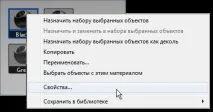
Обидва ці методи редагування властивостей матеріалу впливають навіть на приховані об'єкти та об'єкти у варіантах. Однак якщоматеріал вже додано у варіант, варіант матеріалу не зміниться.
Налаштування аналізів кольорів або палітр
Іноді необхідно скопіювати додаткові матеріали до списку або копіювати існуючі матеріали та коригувати їх, щоб налаштувати аналізи кольорів або палітру матеріалів сцени.
Щоб додати матеріал із бібліотеки до списку "Матеріали в цій сцені", виберіть матеріал, а потім натисніть "Копіювати до матеріалів сцени" .
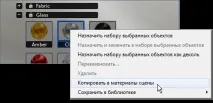
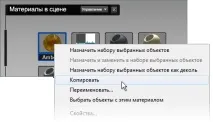
Щоб створити копію матеріалу у списку "Матеріали в цій сцені" для створення кількох варіантів текстур або кольорів, виберіть у контекстному меню відповідного матеріалу пункт "Копіювати" .
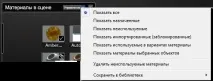
Нижче наведено доступні фільтри.
- Показати все : відображає список усіх матеріалів у сцені — імпортованих, призначених та невикористовуваних.
- Показати призначені : відображає список лише матеріалів, призначених для об'єктів у сцені. Такі матеріали будуть позначені прапорцем у кутку.
- Показати невикористані: відображає список матеріалів, які не призначені та не імпортовані. Такі матеріали не будуть позначені значком у кутку.
- Показати імпортовані (заблоковані): відображає список матеріалів, які були імпортовані з геометрією та заблоковані. Такі матеріали матимуть значок замка у кутку.
- Показати матеріали, що використовуються у варіантах: відображає список матеріалів, які використовуються у варіантах матеріалів. Такі матеріали будуть позначені прапорцем або прапорцем із зірочкою залежно від того, який варіант відображається на даний момент.
- Показати матеріали вибраних об'єктів: відображає список матеріалів, які використовуються у поточному наборі вибраних об'єктів. Цей список оновлюватиметься під час виборуабо скасування вибору об'єктів.
Див. розділ Використання у списку піктограм вище для отримання відомостей про піктограми, що відображаються на деяких матеріалах.
Видалення матеріалів зі списку
Якщо матеріал не позначений прапорцем у списку "Матеріали в цій сцені" , це означає, що матеріал більше не застосовується до будь-яких поверхонь. У міру того, як кількість таких додаткових матеріалів збільшується, може виникнути необхідність очищення списку для фокусування уваги на матеріалах, які насправді використовуються.
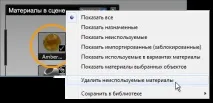
Щоб видалити певний матеріал, що не використовується, зі списку, виберіть у його контекстному меню пункт "Видалити" .
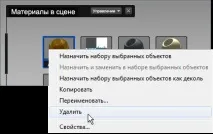
Матеріали зі значком замка видалити неможливо, оскільки вони зберігаються у вихідному файлі моделі, імпортованого в Autodesk Showcase. Цей файл не може бути змінений у програмі.
Щоб видалити матеріал, позначений прапорцем, спочатку необхідно перепризначити об'єкти, яким він призначений. У контекстному меню виберіть "Вибрати об'єкти з цим матеріалом" , а потім виберіть інший матеріал, щоб призначити його даним об'єктам.
Оновлення зразків матеріалів
При додаванні зразка (значка) матеріалу до списку "Матеріали в цій сцені" такий матеріал отримує характеристики освітлення та середовища сцени. Однак з цього моменту зміни, що вносяться в середу та освітлення, не відображатимуться у зразкахматеріалів, доки вони не будуть оновлені.
Оновлення зразків (значків) матеріалів
- Виберіть "Матеріал" > "Оновити зразки матеріалів" .
Повторне використання списку матеріалів
Щоб отримати користувацькі матеріали з однієї сцени до іншої, виконайте наведені нижче дії.
-
Відкрийте нову сцену.
(Щоб список залишався без змін, не відкривайте існуючу сцену та не імпортуйте моделі.)