Робота з палітрами в Adobe Photoshop

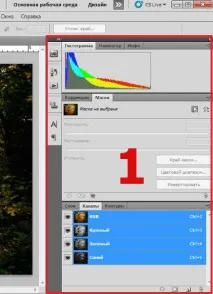
Палітра - це цікавий інструмент для роботи з квітами для вашої роботи. Область палітр (1) знаходиться праворуч робочої області програми Adobe Photoshop. Як бачите на малюнку нижче, панелі представляють спеціальні мобільні вікна, призначені для роботи над зображенням. За допомогою них можна змінювати настройки безпосередньо під час роботи. Палітри мають елементи управління. На відміну від звичайних діалогових вікон, палітри, залишаючись відкритими, дозволяють користувачеві виконувати будь-які дії в самому фотошопі.
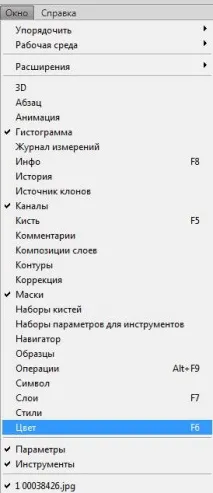
Відобразити будь-які палітри на екрані можна за допомогою меню «Вікно», вибравши цим потрібну палітру. Також звертаємо увагу, що до деяких палітр відповідають гарячі клавіші, натиснувши яку можна швидко викликати відповідну палітру.
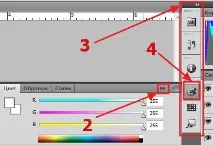
Давайте, наприклад, викличемо палітру "Колір". Після цієї операції з'явиться робоча область цієї палітри. Щоб приховати її натискаємо на значок (2) і вона сховається. Можна помітити, що ця палітра (4) також з'явилася у вікні (3) (у джерелі палітр). Щоб відобразити палітри з джерела панелі, клацніть по потрібній панелі.
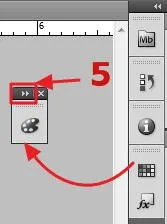
Палітри можна також розташовувати у будь-якому місці екрана, перетягуючи їх за допомогою лівої кнопки миші. Ось я перетягнув палітру у згорнутому вигляді. Щоб її розгорнути, потрібно натиснути значок стрілочки (5).
Також можна згорнути панель до виду заголовка двічі, клацнувши по ній в області (6). Ось зараз панельзгорнута до виду заголовка.
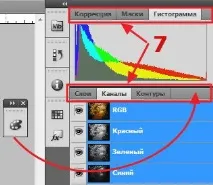
Самі панелі можна пристикувати в блоки (7), які називають доками. Щоб пристикувати панель, потрібно просто перетягнути її лівою кнопкою миші в блок.
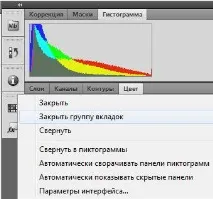
Також можна закривати панелі за допомогою контекстного меню, яке створюється правою кнопкою. Тут можна закрити групу вкладок або закрити одну з палітр. Закриємо групу вкладок і в нас пропадуть усі палітри у цьому блоці. Для того, щоб знову їх викликати, потрібно буде знову натиснути Вікно і вибрати відповідну палітру або просто викликати за допомогою гарячих клавіш. Група палітр знову з'явиться в тому місці, де вона була востаннє у фотошопі.
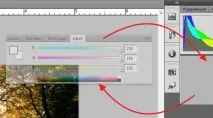
Ще можна перетягувати у будь-яке місце екрану цілу групу палітр. Для цього також беремо за заголовок групи та перетягуємо за допомогою миші. Розмір палітр можна регулювати так само, як і розмір вікон будь-якої програми Windows. Тобто перетягуванням кордонів. Якщо повернути цю палітру назад, вона пристикується автоматично.
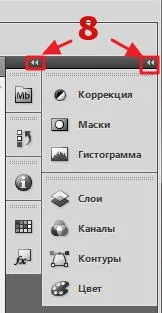
Палітри можна згортати до виду значків та піктограм за допомогою стрілки (8). Щоб розвернути назад, потрібно знову клацнути по цій стрілочці.
Щоб зовсім зрити палітри потрібно натиснути клавішу Tab. У нас сховаються всі палітри, у тому числі панель інструментів. Залишиться лише робоча область. За допомогою неї можна переглядати зображення на весь екран у великому масштабі та краще бачити, які ми виконуємо зміни. Для того, щоб знову відобразити палітри, натискаємо клавішу Tab. Палітри знову з'являться.
Тепер підіб'ємо підсумки. Щоб викликати будь-яку палітру, потрібно скористатися меню «Вікно» або клавішею (якщо вона призначена для палітри). Для того, щоб закрити палітри, можна зробити це за допомогою контекстного меню даноїпалітри. Також палітри можна переміщати, групувати довільним чином та змінювати їх розмір. Все це дозволяє гнучко налаштовувати робоче середовище програми під наші потреби. Тобто якщо вам не потрібна якась палітра, просто сміливо її закриваєте. Викликати її ви зможете у будь-який час, коли вона знадобиться. Це звільняє місце для роботи над зображенням. На цьому знайомство з палітрами у Photoshop закінчено. Загалом, вивчайте та впроваджуйте!