Робота з рядком меню у Photoshop
У цій статті ми розглянемо структуру команд верхнього рядка меню програмиPhotoshop CS5. Рядок меню (1) розташований у верхній частині програми і містить меню (2) і вкладені підменю (3).
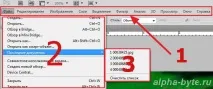
Деякі підменюPhotoshop неактивні. Чому неактивні? Тому що для цього потрібно створити певні умови або виконати певні дії, це є гарною підказкою. Щоб розкрити меню (2), потрібно клацнути по відповідній назві і переходити можна буде без клацання. Також якщо припустимо, у вас немає миші, можна скористатися наступним способом: натискаємо клавішу Alt і у вас з'являться такі підкреслення (4) біля назв пунктів меню.
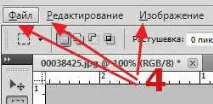
І для того щоб відкрити будь-яку назву, просто потрібно натиснути відповідну літеру на клавіатурі. Наприклад, для меню "Файл" - це буква ф. Натискаю літеру ф, відкривається меню "Файл". Переходити ним можна за допомогою стрілок на клавіатурі. Щоб перейти по меню або до іншого пункту меню, потрібно натиснути стрілку у відповідний бік. Клавіша Esc скасовує меню. Повторне натискання клавіші Alt виводить нас із режиму роботи з клавіатурою. Після її натискання, підкреслення у командах зникне. Це на випадок, якщо у вас немає миші.
У меню (2) та підменю (3) знаходяться команди, які забезпечують доступ практично до всіх регулювань та команд програми Photoshop. Багатьом часто використовуваним і важкодоступним командам призначені відповідні комбінації клавіш, зазначені праворуч від команд. Це так звані гарячі кнопки.
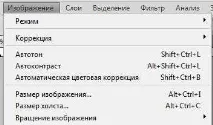
Їх використання дуже полегшує та прискорює роботу. Тому з самого початку краще запам'ятовувати та користуватися гарячими клавішами. Щоб скористатися комбінацією клавіш, потрібно натиснути першу клавішу та, не відпускаючи її,натиснути потім клавіші. Тобто одночасно в кінці має бути натиснуто кілька кнопок. Тоді команда спрацює.
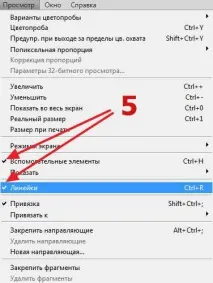
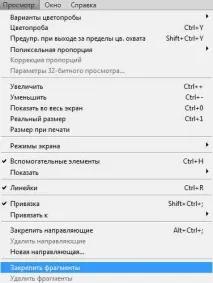
Деякі пункти меню не схожі на команди, а нагадують прапорці (5), які встановлюються клацанням миші. Наприклад, показати "Допоміжні елементи" або "Лінійки". Такі команди зазвичай призначені для відображення або приховування будь-яких елементів інтерфейсу або встановлення роботи програми в якомусь спеціальному режимі. На малюнку видно, що в мене включені допоміжні елементи, лінійки та прив'язка.
Основні команди Photoshop
Усі команди Photoshop згруповані за подібними ознаками і відокремлюються одна від одної горизонтальною рисою. Тепер давайте розглянемо основні та найчастіші команди.
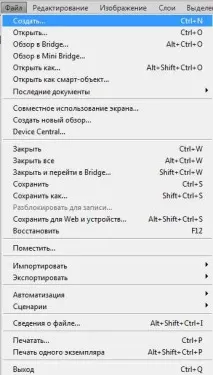
1) Меню "Файл" - це команди створення нового документа та його відкриття, а також команди закриття та збереження документа в різних варіаціях (просте збереження, збереження як з можливістю вибору формату та збереження для Web та пристроїв, які оптимізують файл для коректного його відображення) в Інтернеті або на якомусь пристрої). Це основні команди, які нам потрібні. Подальші команди використовуються не так часто, і ми їх розглянемо трохи згодом.
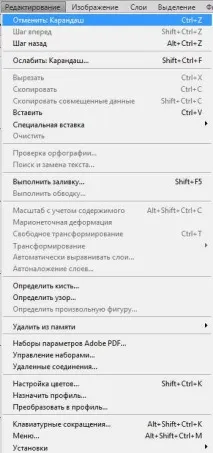
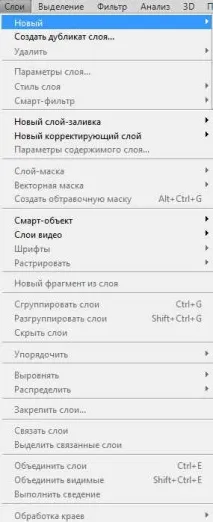
Ще тут дуже часто використовуються команди, щоб виконати заливку, обведення. Трохи нижче розташовані команди зміни масштабу та трансформація, а також робота із шарами. За допомогою цього меню також визначається пензель, візерунок, який ми створюємо. Нижче виконується налаштування програми, налаштування кольорів та основні установки меню (ми їх також розглянемо трохи пізніше).
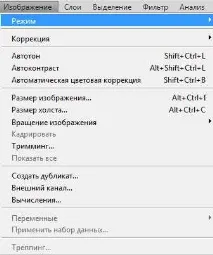
3) Команда "Зображення" - це найбільш розвинена команда. Тут у нас знаходяться всі команди коригування зображення та інструменти, такі як рівні,криві та інші інструменти для роботи із зображенням. За допомогою неї також можна змінювати розмір зображення, працювати з розмірами полотна, повертати зображення на різний кут і також працювати з каналами зображення.
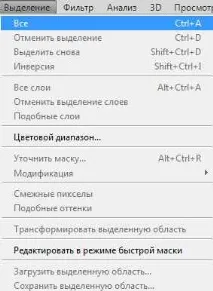
5) Команда «Виділення» призначена до роботи з виділеними областями. За допомогою неї також можна створювати виділені області на основі якогось діапазону кольорів або у режимі швидкої маски.
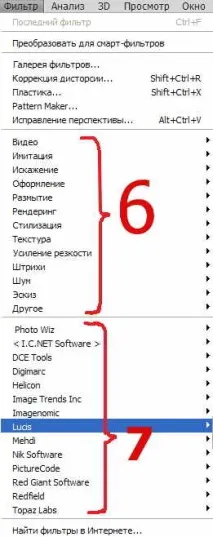
6) У меню "Фільтр" знаходяться всі фільтри програми Photoshop. Як вбудовані фільтри (6), так і зовнішні фільтри (7) сторонніх виробників, які називаються «плагіни». Плагіни встановлюються у певні папки (розглянемо трохи пізніше) і з ними можна працювати, як і з фільтрами. За допомогою фільтрів (6) можна змінювати зображення по-різному. Наприклад, зробити розмиття зображення, додати шум на нього, посилити різкість і таке інше.
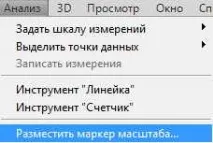
7) Меню «Аналіз» призначений для спеціальних робіт – це меню нам практично не знадобиться. Тут можна підрахувати певну кількість об'єктів, виміряти якусь довжину, задати шкалу вимірювань.
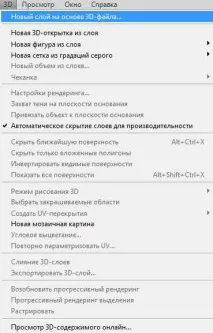
8) Меню «3D» призначене для роботи з 3D файлами та 3D об'єктами.
9) У меню «Перегляд» можна налаштовувати режими екрана, переглядати зображення в різних розмірах (масштабування зображення), включати та вимикати лінійки, виводити напрямні у певних місцях зображення та також виконувати різні спеціальні операції.
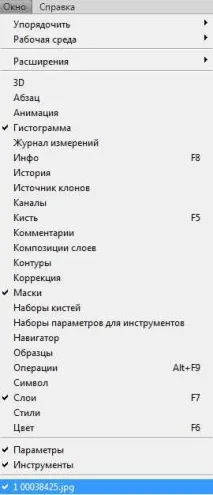
10) Меню «Вікно» призначене для керування робочими середовищами та виклику різних палітр.
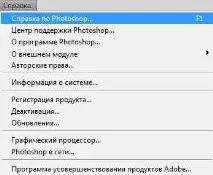
11) У меню «Довідка» можна отримати інформацію з різних питань, які можуть виникнути. Тут також знаходиться модуль оновлень та іншіпункти.