Робота з тінями в Photoshop - Техніки пост-обробки для тіней, Photoshop

Пустельна камелія
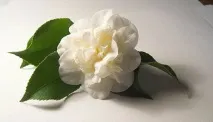

Квітка для цієї статті була сфотографована (за допомогою Fuji Finepix) холодним зимовим ранком у штаті Вікторія, тоді як пісок (знятий на плівку Kodachrome) з Великої індійської пустелі в Раджастані.
Скептики посміхнуться, як ці два предмети можуть бути сусідами в одному кадрі? Для цього потрібно захопити напівпрозору тінь (створену за допомогою 75-ватної настільної лампи та кількох шматків білого паперу) і делікатно перенести її на нове місце — у пустелю. Це як же…!
Попередження, пов'язане з біологією: Ніжні пелюстки квітки можуть прищепити або навіть засохнути від жару, що походить від вольфрамової лампи, протягом декількох хвилин. Тому працюйте по можливості швидко або використовуйте як альтернативу м'яке світло з вікна, щоб уникнути впливу високої температури:
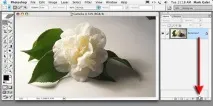
Крок 1: Продублюйте фоновий шар
Продублюйте фоновий шар, перетягнувши його іконку на піктограму «Новий шар» на панелі шарів. Не хвилюйтеся, якщо в кадр потрапили краї білого паперу. Просто переконайтеся, що ви захопили весь об'єкт і тінь, що відкидається ним.
Примітка: Поверхня, що використовується, не повинна бути ідеально білою, але обов'язково без текстури. Це дозволить уникнути накладання поверхонь текстур, коли тінь буде перенесена на нове місце:
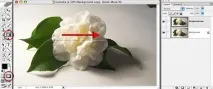
Крок 2: Використовуйте інструмент «Градієнт» у режимі «Швидкої маски»
Насамперед нам потрібно знизити тони фону до білого, при цьому залишивши тіні незайманими. Зменшення освітленості в напрямку від джерела світла (біле тло поступово переходить у сірий на дальній від джерела світла стороні) може бути збалансовано за допомогоюкоригувального шару. Виберіть «Коліри тексту та фону за промовчанням», «Режим Швидкої маски» та «Інструмент градієнт» на панелі інструментів.
Вкажіть параметри "лінійний градієнт" та "передній план до прозорого" або "передній план до фону" на панелі "Параметри". Створіть градієнт із переходом від яскравого боку зображення до темного. З'явиться градієнт із кольорами маски за замовчуванням. Вийдіть із режиму «Швидкої маски».
Користувачі Adobe Elements можуть перейти відразу до наступного кроку та створити градієнт безпосередньо в масці шару:
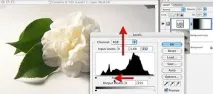
Крок 3: Використовуйте налаштування рівнів шару, щоб збалансувати тони фону
З панелі шарів виберіть " Коригуючий шар ", " Рівні ". Активне виділення створить маску шару коригувального шару. Перемістіть повзунки центрального слайдера «Гамма» та/або «Підсвічування» вліво, щоб підсвітити фон таким чином, щоб обидві сторони мали однаковий тон.
Будьте обережні, щоб у процесі втратити тіні. Натисніть OK , коли досягнете задовільного балансу кольорів:
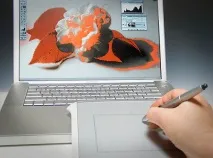
Крок 4: Виділіть об'єкт без тіні. На графічному планшеті це зробити набагато простіше
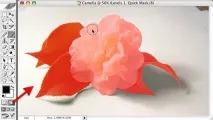
Використовуйте інструменти малювання в режимі «Швидкої маски», щоб створити виділення квітки на фоновому шарі (користувачам Elements потрібно використовувати інструмент «Пензель виділення» і вибрати в панелі параметрів режим «Маска»). Не забудьте розтушувати виділену область або додайте до маски незначне «Розмиття Гауссом».
Натисніть на мініатюру маски шару на панелі шарів, щоб застосувати її до копії фонового шару (при використанні Elements виділення може бути використане для видалення фону з цього шару).
Примітка: Графічний планшет може бути використаний,щоб легше створювати складні виділення, що описуються в цій статті:
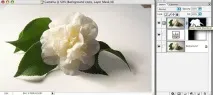
Крок 5: Помістіть шар копії фону над шаром коригування
Помістіть шар копії фону над шаром коригування Рівень . Таким чином, ми забезпечимо, щоб коригуючий шар, створений у попередньому кроці, не впливав на об'єкт:
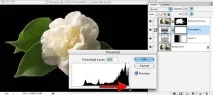
Крок 6: Використовуйте засіб «Поріг», щоб зробити всі пікселі нижче квітки чорними
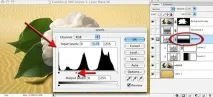
У меню «Зображення», «Корекція» виберіть «Поріг». Цей коригуючий засіб допоможе в процесі видалення тонких тіней і дозволить нам опустити колір фону, що залишилася, до чистого білого (255). Насамперед нам потрібно тимчасово зробити всі пікселі верхнього шару нижче квітки чорними, перетягнувши повзунок слайдера до упору вправо - рівня порога 255. Натисніть "ОК", щоб вийти з діалогового вікна "Поріг".
Примітка: Перевірте розташування шарів у панелі шарів, щоб воно відповідало порядку, наведеному на малюнку:
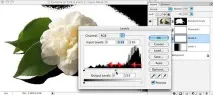
Крок 7: Перемістіть повзунки полів «Гама» та «Підсвічування», щоб зробити сірі тони паперу на тлі білими
Перемістіть повзунки «Гама» та «Підсвічування», щоб зробити сірі тони паперу білим фоном. Тіні на цей момент вже чітко окреслено. На відміну від фону, який освітлений нерівномірно, тому на цьому кроці ми маємо створити його рівномірне освітлення. Не бійтеся застосувати інтенсивне відбілювання:
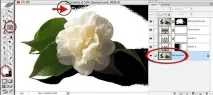
Крок 8: Зафарбуйте темні області, що залишилися, які не є частиною тіні об'єкта
Виберіть у панелі інструментів «Пензель» і натисніть на іконку «Переключити кольори тексту та фону», щоб білий став кольором переднього плану. Тепер зафарбуйте всі ділянки, які не належать до тіні:
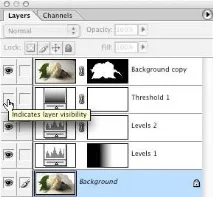
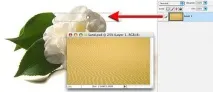
Крок 9: Імпортнового фону
Шар «Поріг» вже виконав своє призначення, і тепер ви можете зробити його невидимим або видалити, перетягнувши його іконку на палітрі шарів у кошик. Після цього фон виглядатиме білим і на ньому з'являться акуратні тіні. Ми підготували ґрунт для впровадження нового фону.
Відкрийте новий фоновий файл і перетягніть його з панелі шарів у вікно нашого робочого документа. Перед тим, як ви відпустите файл по центру полотна, натисніть клавішу Shift . На даний момент новий фон виявиться вище зміненого шару фону:
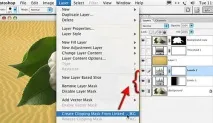
Крок 10: Зв'яжіть шар фону і пов'язані з ним коригувальні шари, щоб створити групу «відсікання»
Наступний крок полягає в тому, щоб перемістити старе тло в позицію над новим тлом. Для початку зв'яжіть старий шар фону з усіма пов'язаними з ним коригуючими шарами (натисніть на іконку ящика поряд з оком для кожного шару).
Потім перейдіть в меню "Шар" і виберіть "Створити відсічні маски для пов'язаних шарів" ("Зв'язана група" для Adobe Elements). Ця дія забезпечить нам, щоб нове тло залишилося незмінним, коли ми на наступному кроці перемістимо коригувальні шари вгору в палітрі:
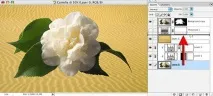
Крок 11: Перейменуйте фоновий шар та помістіть його поверх імпортованого фону
Двічі клацніть на фоновому шарі, щоб змінити його ім'я. Після цього можна переміщати, перетягуючи на нову позицію. Пов'язані шари повинні слідувати відразу за ним. Новий фон відразу замінить старий білий фон:
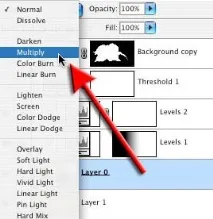
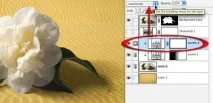
Крок 12: Налаштуйте режими змішування для старого фонового шару та його коригувальних шарів
На заключному етапі нам потрібно поєднати або змішати напівпрозорі тіні на новому місці. Виберіть старий фоновий шар тазмініть його режим змішування на «Умножение» (клікніть меню режимів змішування на панелі шарів поруч із елементом управління непрозорістю ).
Встановіть для налаштування шарів режим змішування «Яскравість», якщо вам потрібно зменшити будь-який колір. Додайте до цієї групи коригуючий шар «Тон кольору/насиченість», якщо вам потрібно додатково зменшити насиченість кольорів:
Крок 13: Розмийте фон або створіть напівпрозору віньєтку за допомогою коригувальних шарів та градієнта, щоб внести завершальні штрихи
В якості завершальних штрихів ви можете додати дуже тонкий ефект віньєтки, що слабшає, і провести звичайне збільшення різкості для друку. Якщо додатковий коригуючий шар випадково буде доданий до коригуючої групи, перейдіть в меню "Шар" і виберіть команду "Виключити відсічну маску":

Напівпрозорі тіні - важливий елемент техніки створення тіней
Цей метод використовується тими фотографами, які хочуть зберегти і перенести всі напівпрозорі складні тіні з вихідного зображення, не вдаючись до складних методів професійного монтажу.
Дана публікація являє собою переклад статті "Working With Shadows In Photoshop - Advanced Shadow Techniques", підготовленої дружньою командою проекту Інтернет-технології.