Робота з вікнами - Інформатика, програмування
Міністерство освіти та науки України
Красноармійський індустріальний інститут
Донецького національного технічного університету
Лабораторна робота № 2
з дисципліни „Інформатика та
студентка групи ЕГВ-06-8 І курсу заочного відділення
Аржавітіна Майя Олександрівна
Лабораторная работа № 2
Тема: Работа с окнами.
Цель: ознакомиться со структурой стандартного окна ОС Windows, приемами работы с одним и несколькими окнами.
Назначение: все окна в ОС Windows имеют стандартную структуру. Поэтому во время выполнения лабораторной работы навыки позволяют уверенно себя чувствовать при работе с любой папкой, документом, дополнением и т.д. Кроме этого, выполнение лабораторной работы предусматривает приобретение навыков использования мышки как основного способа управления работой компьютера в среде Windows.
Изучение приемов работы со стандартным окном Windows провести на примере окна папки диска D:. Для этого необходимо:
1) открыть папку диска D:;
2) представить схематический рисунок окна и описать назначение основных его элементов;
3) переместить окно на рабочем столе и сменить его размеры;
4) свернуть и обновить окно, а потом закрыть его; объяснить, в чем заключается разница между сворачиванием и закрытием окна;
5) привести примеры, когда целесообразно раскрывать окно на полный экран, а когда – только на его часть;
6) добавить, а потом снять панель инструментов;
7) определить команды меню, которые дублируются кнопками панели инструментов;
8) перечислить виды пунктов меню и привести примеры каждого вида;
9) объяснить, зачем нужны разные способы представления содержания папки;
11) перейти с окнадиска D: у вікно диска А:
Для вивчення прийомів роботи з кількома вікнами необхідно:
1) встановити у вікні папки диска D: властивості, щоб кожна папка відкривалася в окремому вікні, і відкрити одразу вікна кількох папок;
2) спробувати різні способи перемикання з одного вікна на інше та порівняти їх;
3) виконати впорядкування вікон на робочому столі різними способами та порівняти їх.
1. Відкриваємо папку диска D: подвійним клацанням лівою кнопкою мишки (або виділити курсором миші, а потім натиснути клавішу Enter) або правою кнопкою мишки виводимо на екран контекстне меню та за допомогою меню «Відкрити» відкриваємо папку.
2. Схематичний малюнок вікна
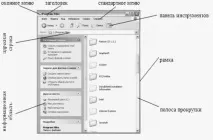
Заголовок – відображається назва папки, файлу або програми, які відкриті у вікні. Рядок заголовка служить для переміщення вікна екраном.
Рамка визначає межі вікна, сторони і кути якого можна використовувати для зміни його розмірів.
Віконне меню – список операцій, які можна зробити з вікном (перемістити, відновити, згорнути, розгорнути, закрити і т.д.).
Три кнопки: кнопка з горизонтальною межею (згорнути), кнопка з квадратиком (повноекранний режим) або двома квадратиками (компактний вигляд), кнопка з хрестиком (закрити).
Панель інструментів – містить різні кнопки, які використовуються в процесі роботи для навігації, оновлення вмісту вікна, повернення на одну дію назад тощо. - Залежно від того, що відкрито у вікні.
Адресний рядок – шлях до папки або документа, відкритого у вікні.
Робоча область – центр вікна. Ця область є найбільшим і важливим елементом вікна, в якому з'являються повідомлення, відображається вміст файлів та папок тощо.
Рядок стану (деякіпрограми не відображають рядок стану, в цьому випадку команда «Рядок стану» в меню «Вид» відсутня) – в ній зазвичай відображається інформація про розмір об'єкта, кількість знаків у тексті, про те, яка операція в даний момент здійснюється програмою і т.д. .
Інформаційна область – інформація про те, які дії можна здійснювати з об'єктами у вікні, розмір, дата створення та зміни тощо.
Смуга прокручування - бігунки, за допомогою яких можна перегорнути вміст вікна вгору, вниз і в сторони.
3. Переміщати вікна досить легко. Для початку «зачіплюємо» заголовок вікна мишкою (ставимо над ним курсор миші, натискаємо та утримуємо ліву кнопку миші). Потім, переміщуючи курсор миші, перетягуємо вікно у потрібну область екрана і відпускаємо заголовок вікна (для цього відпускаємо ліву кнопку миші).
Зміна розмірів вікна:
По-перше, можна переводити вікно з повноекранного розміру у звичайний (необхідно скористатися кнопкою з квадратиком/квадратиками у верхньому правому кутку екрана).
Деякі вікна (наприклад, вікна папок) можна розгорнути на весь екран. Для цього клацаємо мишею по кнопці зі значком квадратика, утримуючи при цьому кнопку Ctrl на клавіатурі.
По-друге, можна змінювати розмір вікна точніше і в трьох напрямках - по горизонталі, по вертикалі та одночасно по горизонталі та вертикалі. Для цього скористаємося рамкою вікна. Зачіплюємо її курсором миші (при цьому курсор перетворитись на двосторонню стрілку) і перетягуємо в потрібну сторону. Зачепивши нижню рамку, можна змінити висоту вікна, бічну його ширину. Якщо ж змінювати розмір вікна за висотою та шириною одночасно, зачіпаємо кут рамки і перетягуємо його в потрібну сторону.
4. Іноді виникає необхідність прибрати вікно з екрану, при цьому не зупиняючироботи у ньому. У Windows передбачена можливість згортати та розгортати вікна на панель завдань. Щоб згорнути вікно, просто клацаємо по кнопці із зображенням горизонтальної межі у правому верхньому кутку вікна. Щоб знову відновити вікно на екрані (тобто розгорнути його), клацаємо по кнопці на панелі завдань. Також можна зробити ці операції за допомогою віконного меню, а також за допомогою комбінаціями гарячих клавіш клавіатури: WIN + D. Для скасування операції згортання вікон використовуємо іншу комбінацію – Shift+WIN+M.
Для остаточного закриття вікна та зупинки роботи програми, запущеної в ньому, просто клацаємо по кнопці-хрестику, розташованій у правому верхньому кутку вікна або скористаємося комбінацією «гарячих клавіш» Alt+F4, або ж за допомогою «Віконного меню»/ «Закрити» .
5. Коли ми працюємо з одним вікном, доцільно розкривати вікно на повний екран, а коли працюємо з декількома вікнами – тільки на його частину для зручності роботи з вікнами одночасно (наприклад, для переміщення папок або файлів з одного вікна до іншого тощо). ).
6. Щоб додати або видалити кнопки на панелі інструментів у вікні папки, відкриваємо папку «Мої документи». Двічі клацаємо папку, яку потрібно налаштувати.
У меню "Вид" вибираємо команду "Панелі інструментів", а потім - команду "Налаштування". Щоб додати кнопку, вибираємо її у списку «Наявні кнопки» та натискаємо кнопку «Додати».
Щоб видалити кнопку, вибираємо її у списку «Панель інструментів» і натискаємо кнопку «Видалити».
Щоб змінити розташування кнопок на панелі інструментів, вибираємо потрібну кнопку у списку «Панель інструментів» і переміщуємо її, використовуючи кнопку «Вгору» або «Вниз».
Можна змінювати розташування написів на кнопках ірозміри піктограм панелі інструментів, змінюючи значення параметрів «Текст кнопки» або «Розмір піктограми».
Щоб відновити стандартні кнопки на панелі інструментів, натискаємо кнопку «Скинути». При цьому текст кнопки не відновлюється.
Для налаштування панелі інструментів можна також клацнути її правою кнопкою миші та вибрати команду «Налаштування».