РОЗДІЛ 9. РОБОТА В РЕДАКТОРІ ЕЛЕКТРОННИХ ТАБЛИЦЬ MS EXCEL
Інформатика та інформаційно-комунікаційні технології у школі
Добрий вечір!
| Розділи сайту |
| Матеріали до уроків інформатики о 7-9 за ФГЗС. Нові презентації. Тести. |
| Плани, конспекти, презентації, методичні знахідки, дидактичний матеріал до уроку |
| Налаштування та використання шкільної комп'ютерної мережі |
| Короткий теоретичний матеріал, який можна використовувати на уроці. |
| Різні корисності, програми, інструкції, поради. |
| Як зберегти здоров'я на уроках інформатики |
| Зразкові екзаменаційні квитки та відповіді |
| Програми для завантаження. |
| Правила для користувачів порталу |
| Комп'ютерне тестування знань. Наш проект. Довідковий онлайн посібник з програми |

Початок » Скарбничка » Попова О. В. » РОЗДІЛ 9 РОБОТА У РЕДАКТОРІ ЕЛЕКТРОННИХ ТАБЛИЦЬ MS EXCEL
РОЗДІЛ 9. РОБОТА В РЕДАКТОРІ ЕЛЕКТРОННИХ ТАБЛИЦЬ MS EXCEL
MS Excel відноситься до класу систем обробки числової інформації, званих spreadsheet . Буквальний переклад терміна "spreadsheet" з англійської мови означає "розстелений лист (папір)". У комп'ютерному світі під цим терміном мають на увазі клас програмних засобів, які ми називаємо “електронними таблицями”.
- Області застосування електронних таблиць:
- бухгалтерський та банківський облік;
- планування розподілу ресурсів;
- проектно-кошторисні роботи;
- інженерно-технічні розрахунки;
- обробка великих масивів інформації;
- Вивчення динамічних процесів.
Основні можливості електронних таблиць:
- аналіз та моделювання на основі виконання обчислень та обробки даних;
- оформлення таблиць, звітів;
- форматування даних, що містяться в таблиці;
- побудова діаграм необхідного виду;
- створення та ведення баз даних з можливістю вибору записів за заданим критерієм та сортування за будь-яким параметром;
- перенесення (вставка) у таблицю інформації з документів, створених інших додатках, які у середовищі Windows;
- друк підсумкового документа цілком чи частково.
Переваги використання ЕТ під час вирішення завдань
Структура електронної таблиці
У таблиці використовуютьсястовпці(256) ірядки(16384).
Рядки пронумеровані від 1 до 16384, стовпці позначаються латинськими літерами від А до Z, такомбінаціями літер АА, АВ. IV,
Елемент, що знаходиться на перетині стовпця і рядка називається -осередком(клітиною).
9.1. Модель комірки у MS Excel
Кожен осередок таблиці має такі характеристики:
Адреса осередку- номер стовпця та рядки. Використовується у формулах у вигляді відносного, абсолютного або змішаного посилання, а також для швидкого переміщення по таблиці.
MS Excel дозволяє використовувати два стилі посилань: стиль А1 та стиль R1C1. Перемикання стилів здійснюється в меню:Сервіс/Параметри/ Загальніопцією “Стиль посилань R1C1”.
Наприклад.Нехай в осередку D3 потрібно отримати добуток чисел, що знаходяться в осередках А2 (другий ряд, перша колонка) і B1 (перший ряд, друга колонка). Це може бути записано одним із наступних способів:
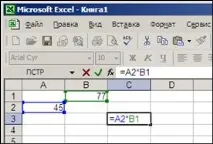 | 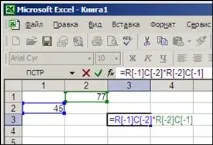 |
| Мал. 62a.Стиль посилань A1 (ім'я стовпця, ім'я рядка). | Мал. 62b Стиль посилань R1C1 (зміщення по рядку, зміщення по стовпцю). |
Вмістом комірки можебути:
- число (ціле зі знаком або без (-345), дробове з фіксованою точкою (253,62) або плаваючою точкою (2,5362е+2));
- текст;
- формула.
Аргументи функцій завжди полягають у круглі дужки. Стандартні функції можна ввести як з клавіатури, так і скористатися менюВставка/Функціяабо відповідною кнопкою на панелі інструментів.
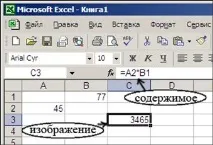
Мал. 63. Зображення не завжди збігається з вмістом комірки
Зображення- те, що користувач бачить на екрані монітора.
Якщо вмістом комірки є формула, то зображення буде її значення.
Текст, поміщений в комірку, може бути "видимий" цілком, або (якщо сусідня комірка не порожня), з нього видно стільки символів, скільки дозволяє ширина комірки.
Зображення числа залежить від вибраного формату. Те саме число в різних форматах (дата, відсоток, грошовий і т.д.) матиме різне зображення.
Формат комірки- формат чисел, шрифт, колір символів, вид рамки, колір фону, вирівнювання по межах комірки, захист комірки.
Примітка- супровідний текст до вмісту комірки. Ввести примітку в комірку можна за допомогою меню Вставка/Примітка. Осередок, що має примітку, відзначається в робочому аркуші крапкою у правому верхньому кутку.
9.2. Введення та редагування даних
Основними об'єктами, над якими виконуються дії в електронних таблицях, є осередки та діапазони осередків (блоки).
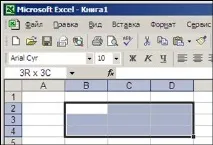
Приклади блоків: А1 (комірка); А1: А9 (стовпець); В2: Z2 (рядок); B2: D4 (прямокутна область).
Невід'ємним елементом робочого поля таблиці курсор. В ЕТ термін "курсор" використовується у таких випадках:
- курсор ЕТ - жирна рамка навколо поточного осередку, що переміщається за допомогою клавіш управління курсором;
- текстовий курсор - миготлива (чи не миготлива) рисочка, що відмічає положення поточного символу під час редагування вмісту комірки.
9.2.1. Ввід данних
1. Встановити курсор ЕТ в осередок, у якому мають бути розміщені дані.
2. Набрати дані.
3. Для завершення введення натиснути клавішу (при цьому курсор ЕТ переміститься на рядок нижче) або натиснути «зелену галочку» на панелі інструментів (при цьому курсор залишиться в поточному осередку).
У комірці можуть розміщуватись дані одного з наступних типів:
1. число 2. формула 3. текст
9.2.1.1 Правила введення тексту та чисел
Текст можна вводити довільної форми, але якщо він починається зі знака "=", то перед ним слід поставити апостроф, щоб він не сприймався як формула.
Числа також вводяться у звичному вигляді. Слід пам'ятати, що дробові десяткові числа записуються через кому: 3,5; -0,0045, або через точку: 3.5; -0.0045 залежно від встановлених параметрів. Зміна виду роздільника цілої та дробової частини здійснюється в менюСервіс/Параметри/Міжнародні.
9.2.1.2 Форматування текстових полів
За промовчанням текстові поля в MS Excel виводяться в один рядок. Для того, щоб текст переносився в комірці в кілька рядків:
1. Виділіть комірки, для яких потрібно дозволити перенесення тексту.
2. Виберіть пункт Формат/Комірки вкладка Вирівнювання.
3. Поставте галочку в опції Перенести за словами.
Для таблиць із складною структурою використовуйте об'єднання осередків, але тільки там, де це дійсно потрібно.
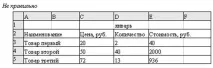
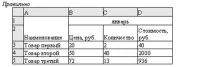
Мал.65.Неправильно та правильно відформатовані текстові поля.
9.2.1.3 Правила введення формул
1. Переконайтеся, що активний (виділений курсивною рамкою) та комірка, в якій ви хочете отримати результат обчислень.
2. Введення формули починається зі знака "=". Цей символ вводиться з клавіатури.
4. Перебуваючи в режимі введення формули, ви послідовно вказуєте лівою кнопкою миші на комірки, що зберігають деякі числові значення, і вводите з клавіатури знаки операцій між вихідними значеннями.
5. Щоб результат обчислень з'явився в активному осередку, необхідно вийти з режиму введення формули.
- завершує введення формули, і переводить курсор у наступну комірку.
- "Зелена галочка" на панелі введення формули завершує введення формули, і залишають курсор у тій самій комірці.
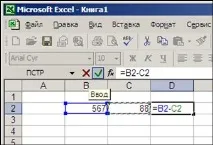
Мал. 66. Введення формули.
Наприклад, якщо в осередку D2 повинна поміщатися різниця чисел із осередків B2 і C2, то після встановлення курсору на D5 слід вказати мишею на B2, ввести з клавіатури знак “-”, вказати мишею на C2 та натиснути або “зелену галочку”.
У формулах можна використовувати числові константи (-4,5), посилання на блоки (D4), (A3:D8), арифметичні знаки операцій, вбудовані функції (СУМ, МАКС, SIN і т.д.)