Розгладжування шкіри без втрати текстури
З цього уроку ви дізнаєтеся, як розгладити шкіру і зберегти її текстуру, а також інші важливі деталі такі, як вії, брови і волосся.
Перший метод ретушування фотографії
Виберіть відповідну фотографію та відкрийте її у Фотошоп, я вибрав таку . Відразу попереджаю, якщо для цього уроку ви вибрали свою фотографію, то і всі застосовані налаштування будуть відмінними від моїх.
Створити дублікат фотографії. Для початку необхідно виконати корекцію кольору фотографії. Найкраще працювати з коригуючими шарами, ніж редагувати саму фотографію. Оскільки при такому підході завжди є можливість змінити налаштування в будь-який момент.
Виконайте корекцію з червоним і жовтим кольорами за допомогою коригувального шару Hue/Saturation (Колірний тон/Насиченість).
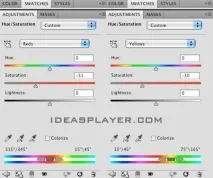
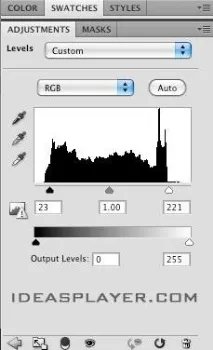
Після цього додайте новий коригуючий шар Levels (Урон) і налаштуйте його наступним чином:
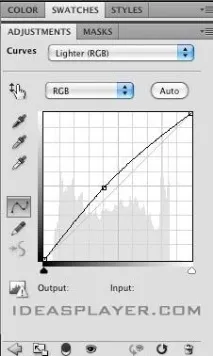
Для освітлення фотографії та налаштування контрастності необхідно додати коригуючий шар Curves (Криві). Видозмініть криву, подібно до скріншоту нижче.
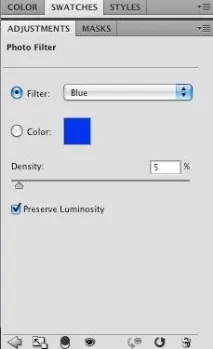
Тепер потрібно додати коригуючий шар Photo Filter (Фотофільтр). Введіть такі зміни:
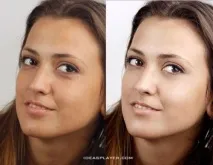
На зображенні нижче показані результати до і після корекції фотографії.
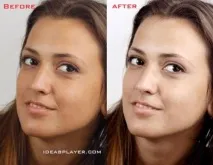
Тепер ми переходимо безпосередньо до фото ретуші. Виберіть копію шару з фото та перейдіть до інструмента Відновлюючий пензель (J). Збільште масштаб фото та акуратно видаліть недоліки на шкірі. Даний етап може зайняти у вас чимало часу, але повірте - це того варте. Найзручніше почати з кисті маленького розміру і поступово збільшувати її, переходячи до великих ділянок. Як зразок для клонування використовуйте чисті області зі шкірою, які знаходяться дужеблизько до проблемних ділянок. Якщо ви використовуєте графічний планшет, він значно полегшить вам роботу. Нижче показані результати до та після ретушування фотографії:
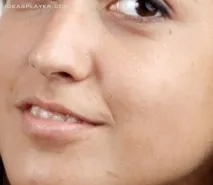
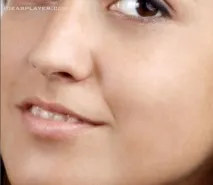
Після того, як ви позбавилися всіх недоліків на шкірі, продублюйте копію шару з фото, на якому ви щойно працювали і перейменуйте його на sharp. Далі застосуйте до нього контурну різкість, зайшовши в меню Filter > Sharpen > Unsharp Mask (Фільтр – Різкість – Контурна різкість).
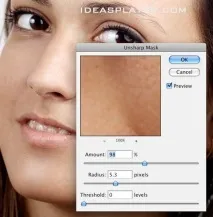
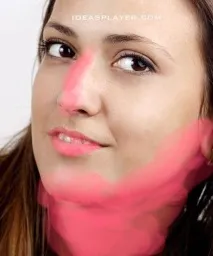
До розмитого шару додайте маску, візьміть м'яку чорну кисть зі значенням непрозорості 15% і змалюйте нею на масці ті області, де не потрібно посилювати різкість. На скріншоті нижче ці області виділені червоним кольором.
Ось результат першого методу до і після ретушування.
Другий метод ретушування фотографії
Продовжуємо працювати з тією ж фотографією всі шари, крім фонового, згрупуйте Ctrl + G. Відключіть видимість цієї групи, щоб була видима тільки вихідна фотографія.
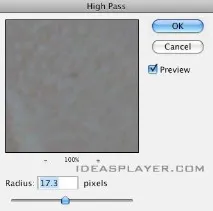
Продублюйте фото та, вибравши пензель, що відновлює (J), видаліть недоліки на шкірі. У цьому випадку працюйте лише з великими вадами. Після цього продублюйте копію фотографії та назвіть її High Pass. Змініть режим накладання на Overlay (Перекриття) та інвертуйте кольори, перейшовши у вкладку Image > Invert (Зображення – Інверсія). Далі до цього шару застосуйте контраст кольору, перейшовши у вкладку Filter > Інші > High Pass (Фільтр – Інше – Колірний контраст) і збільшуйте радіус доти, доки всі недоліки на шкірі не сховаються.
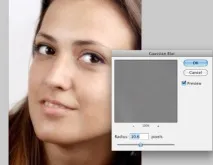
Потім до цього ж шару потрібно застосувати фільтр Розмиття Гауссом, зайшовши у вкладку Filter > Blur > Gaussian Blur (Фільтр - Розмиття - Розмиття Гауссом).Для початку посуньте повзунок вліво до самого початку, а потім пересувайте його в праву сторону, доки не досягнете бажаного результату.
Натисніть Ctrl + Shift + Alt + E, щоб злити всі видимі шари в новий шар, потім до отриманого шару додайте Контурну різкість, встановивши ті ж налаштування, що і в першому методі. Тепер до нього додайте маску і чорним м'яким пензлем змалюйте ті області, на яких не потрібно посилювати різкість.
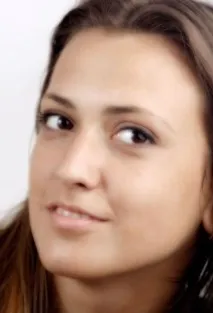
Ось результати 2 методи до і після ретушування шкіри: