Розгортання Windows 7
Процес розгортання Windows 7 має бути відносно схожим як при роботі в невеликому офісі з кількома співробітниками, так і на великому підприємстві з тисячами настільних комп'ютерів. Швидше за все, ваші нові розгортання Windows 7 будь-якого розміру будуть ґрунтуватися на образах розгортання.
Необхідно створити вихідний спосіб розгортання, який використовується для встановлення Windows на корпоративних настільних системах. Хоча створення образу досить трудомісткий процес, надалі це економить багато часу, оскільки не потрібно налаштовувати кожну систему окремо. Використання образів для розгортання Windows 7 також забезпечує одноманітне налаштування всіх систем.
Існує безліч методик створення та управління образами розгортання Windows. Одним із найпростіших методів є пакет автоматичної установки Windows (AIK), який можна завантажити з центру завантаження Майкрософт. Також необхідний інсталяційний DVD-диск Windows 7. Хоча в статті неможливо розглянути всі параметри конфігурації, ми розглянемо методи створення та запису вихідного способу розгортання.
Створення вихідного образу
Перший етап створення налаштованого образу розгортання Windows 7 – створення базового образу. Цей образ можна налаштовувати у відповідність до потреб вашої організації. Почніть процес, встановивши пакет Windows AIK та запустивши диспетчер образів системи Windows (перебуває в меню «Пуск» у папці «Програми» Microsoft Windows AIK Диспетчер образів системи Windows).
Далі встановіть інсталяційний DVD-диск Windows 7 у систему. У диспетчері образів Windows правою кнопкою миші клацніть «Вибрати образ Windows» або «Занести файл до каталогу», а потім виберіть «Вибрати образ Windows» у контекстному меню. З'явиться запит на вибіробразу Windows. У вікні браузера виберіть папку Sources на інсталяційному DVD-диску Windows 7, а потім виберіть файл INSTALL.WIM.
Залежно від того, де використовується інсталяційний DVD-диск Windows 7, може з'явитися запит на вибір версії Windows для керування. Виберіть відповідну версію та натисніть «OK».
Створення файлу відповідей
Наступний етап процесу розгортання – створення файлу відповідей. Цей файл використовується для автоматичного встановлення. Спочатку створіть порожній XML-файл, а потім заповніть файл відповідей потрібною інформацією. Створіть порожній файл відповідей, вибравши команду «Новий файл відповідей» у меню «Файл» диспетчера образів Windows.
Потім у меню файлу виберіть команду "Зберегти файл відповідей". Windows спробує розмістити файл відповідей на інсталяційний DVD-диск. Оскільки цей варіант не підходить, слід створити окремий каталог і зберегти файл відповідей. Створіть папку з іменем Answer і надайте цьому файлу ім'я UNATTENDED.XML. Після цього у диспетчері образів систем Windows мають відобразитися образ Windows та файл відповідей (див. мал. 1).
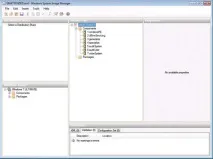
На рис. 1 можна побачити, що у частині файлу відповідей консолі відображається контейнер «Components» (Компоненти). У ньому зберігаються кілька різних підконтейнерів. Під час створення образу розгортання диспетчер образів систем Windows повинен додати до образу компоненти Windows у певному порядку. Сім контейнерів "Components" (Компоненти) відповідають семи етапам послідовності дій.
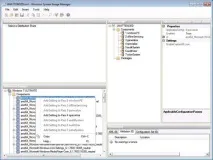
Також можна помітити, що розділ Windows Image (Образ Windows) містить контейнер Компоненти. Якщо розгорнути цей контейнер, можна побачити список різних компонентів Windows. Додати необхіднікомпоненти Windows у відповідні контейнери послідовності дій у розділі "Answer File" (Файл відповідей). Це можна зробити, клацнувши компонент правою кнопкою миші та вибравши команду "Add Settings to Pass" (Додати параметри до етапу) у контекстному меню.
Цей процес може бути дещо скрутним, але Windows допомагає у його виконанні тим, що кожен компонент може використовуватися тільки з певними контейнерами. Консоль дозволяє розміщувати компоненти лише у допустимих контейнерах (див. мал. 2).
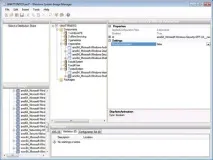
Всім організаціям потрібні різні компоненти у відповідність до їхніх потреб. Навіть у різних середовищ у межах однієї організації можуть бути різні потреби. При додаванні компонентів консоль прийматиме певну форму (див. рис. 3). При виборі компонента консолі відображаються його властивості та параметри. Усі параметри, що налаштовуються на цьому етапі процесу, додаватимуться до файлу відповідей. Після завершення необхідно зберегти файл відповідей перед закриттям консолі.
Створення завантажувального диска Windows PE
Створений файл відповідей буде використовуватися для підготовки образу Sysprep Windows. Однак проблема полягає в тому, що після використання Sysprep на комп'ютері необхідний спосіб копіювання образу комп'ютера не з ОС. Найпростіший спосіб зробити це – створити завантажувальний диск Windows PE.
Щоб створити завантажувальний диск Windows PE, відкрийте вікно командного рядка з підвищеними правами та введіть такі команди:
C: CD\PROGRAM FILES\WINDOWS AIK\TOOLS\PETOOLS COPYPE AMD64 C:\WINPE IMAGEX /MOUNTRW C:\WINPE\WINPE.WIM 1 C:\WINPE\MOUNT CD\WINPE\MOUNT\WINDOWS\SYSTEM32 COPY CON WIMSCRIPT.INI
Ця послідовність команд створює файл у папці C:\winpe\mount\windows\system32 з ім'ям WIMSCRIPT.ini. Потім необхідно ввести сюди команди (після завершення натисніть клавішу F6, а потім Enter, щоб створити файл):
[ExclusionList] pagefile.sys ntfs.log hiberfil.sys "System Volume Information" RECYCLER Windows\CSC [CompressionExclusionList] *. mp3 *.zip *.cab \WINDOWS\inf\*.pnf
Після створення файлу WIMSCRIPT.INI виконайте такі команди:
IMAGEX.EXE /UNMOUNT /COMMIT C:\WINPE\MOUNT CD\WINPE COPY WINPE.WIM C:\WINPE\ISO\SOURCES\BOOT.WIM /Y OSCDIMG-N-H-BC :\WINPE\ETFSBOOT.COM C:\WINPE\ISO C:\WINPE\WINPE.ISO
Ці команди запишуть файл з іменем WINPE.ISO у папку C:\WINPE. Запишіть цей файл на DVD-диск. Це завантажувальний диск Windows PE.
Створення образу SYSPREP
Тепер після створення файлу відповідей та завантажувального диска Windows PE необхідно створити дійсний образ розгортання. Інсталяція Windows 7 на окремому комп'ютері. Якщо з'явиться запит на вказівку імені та пароля комп'ютера, натисніть Crtl+Shift+F3 замість введення запитаної інформації. Це призведе до перезавантаження Windows у режимі аудиту.
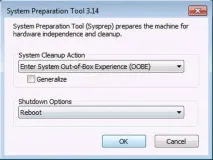
Під час завантаження системи з'явиться діалогове вікно Sysprep (див. мал. 4). Закрийте діалогове вікно та внесіть необхідні зміни до системи. Також можна встановити всі необхідні програми та драйвери. Нічого страшно, якщо будь-яка програма вимагатиме перезавантаження, оскільки буде перезавантажена з режиму аудиту.
Після завершення налаштування комп'ютера необхідно внести раніше створений файлвідповідей. Скопіюйте файл відповідей до папки C:\Windows\System32\sysprep.
Майте на увазі, що створений файл відповідей, швидше за все, містить конфіденційну інформацію. Ця інформація не повинна бути скопійована на інші настільні системи разом з даним створюваним способом розгортання, тому потрібно створити сценарій для видалення файлу відповідей, коли він більше не потрібний (не забудьте спочатку зберегти копію цього файлу).
Для цього створіть папку з ім'ям C:\Windows\Setup\Scripts. Створіть текстовий файл у цій папці під назвою SetupComplete.cmd. Додайте до цього файлу дві команди:
Delete /Q /F C:\Windows\system32\sysprep\unattended.xml Delete /Q /F C:\Windows\panther\unattended.xml
Після завершення налаштування системи та створення сценарію для видалення файлу відповідей, все готове до запуску Sysprep. Відкрийте вікно командного рядка з підвищеними правами та введіть наступну інформацію:
SYSPREP /GENERALIZE /OOBE /SHUTDOWN /UNATTEND:UNATTEND.XML
Під час виконання цієї команди Sysprep узагальнить систему для розгортання конфігурації в інших системах. Після завершення система буде вимкнена. Не вмикайте комп'ютер, доки не прочитайте наступний розділ.
Запис образу
Після запуску Sysprep у системі необхідно записати поточний стан комп'ютера. Оскільки завантаження комп'ютера з системою Windows призведе до видалення узагальнення, необхідно завантажити систему за допомогою раніше створеного завантажувального диска Windows PE.
Під час завантаження системи з середовищем Windows PE виконайте такі команди:
C:\ MD Images CD\windows\system32 Imagex /capture h: c:\images\captured.wim “Windows 7 x64”
Цей процес створить файл під назвою C:\images\captured.wim. Цей файл можна використовувати для встановленняWindows. Просто скопіюйте його на комп'ютер, на якому будуть розгортатися Windows.
Тепер, після створення образу, потрібно додати драйвери, додати або видалити компоненти Windows або виконати інші завдання керування. Це можна зробити за допомогою засобу, що входить до складу Windows AIK, під назвою Deployment Imaging Service and Management Tool. Для доступу до цього засобу відкрийте вікно командного рядка з підвищеними правами і перейдіть до папки C: Program Files Windows AIK Tools AMD64 Servicecing.
Підключення WIM
Перед внесенням змін у спосіб розгортання необхідно скопіювати його на комп'ютер, на якому інстальовано пакет Windows AIK. Для цілей цієї статті припустимо, що файл .wim знаходиться у папці C:\Images.
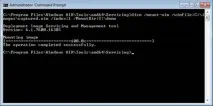
Перед використанням образу .wim його потрібно підключити. У вікно командного рядка з підвищеними правами введіть наступну команду:
DISM /Mount-Wim /WimFile:
На рис. 5 показано приклад файлу образу Windows.
Список пакетів та функцій
DISM /image:C:\demo /Get-Packages
DISM /image:C:\demo /Get-Drivers DISM /image:C:\demo /Get-Features
Це лише кілька прикладів використання команди DISM. Докладніші приклади доступні у повному синтаксисі команди, наданому Майкрософт.
Використання образів для розгортання Windows 7 дійсно вимагає певної попередньої роботи, але це спрощує подальші розгортання.