Розширена авторизація - Для розширених користувачів - MetaTrader 5
Порядок генерації та отримання сертифіката
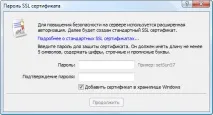
У цьому вікні є такі поля та налаштування:
- Пароль – пароль для встановлення сертифіката;
- Підтвердження пароля – підтвердження пароля для виключення помилок у наборі;
- Додати сертифікат до сховища Windows — якщо відзначити цю опцію, сертифікат автоматично буде встановлений у сховищі операційної системи. Якщо встановити сертифікат у сховищі системи, то в подальшому pfx-файл сертифіката можна буде не зберігати на жорсткому диску каталогу /папка_платформы/config/certificates. Торгова платформа перевіряє наявність сертифіката або у сховищі системи, або у зазначеній папці на диску.
Пароль, що встановлюється на сертифікат, повинен містити як мінімум два типи символів (малі літери, великі літери, цифри або спеціальні символи), а також мати довжину не менше п'яти символів.
Після надання необхідних даних слід натиснути кнопку "Продовжити". Далі сертифікат запаковується та захищається зазначеним паролем. Отриманий у результаті *.pfx файл сертифіката зберігається в директорії /папка_платформи/config/certificates платформи для можливості його подальшого перенесення. Імена файлів сертифікатів надаються за таким правилом: Login_ID_Name.pfx , де:
Авторизація
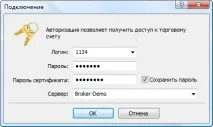
Підтвердження сертифікатів
На сервері може бути включений додатковий режим підтвердження сертифікатів, що значно підвищує безпеку роботи з платформою. Доки згенерований сертифікат не підтверджено, підключення можливе тільки в "інвесторському" режимі без можливості торгівлі.
Після того, як сертифікат підтверджено, користувач отримує повний доступ до торгівлі з використанням рахунку.
|
Перенесення сертифікатів на інший комп'ютер
Щоб перенести сертифікат, просто скопіюйте його файл pfx з папки /папка_платформи/config/certificates вихідного комп'ютера в аналогічну папку цільового комп'ютера.
Перенесення сертифікатів на мобільний пристрій
Якщо сертифікат було запрошено та згенеровано через десктопну платформу, то для використання рахунку в мобільній платформі для iPhone/iPad або Android необхідно перенести його на пристрій.
Як відбувається перенесення
Перенесення сертифіката здійснюється безпечно через торговий сервер:
- Спочатку сертифікат шифрується у десктопній платформі: власник рахунку вказує пароль, яким сертифікат буде зашифровано з використанням надійного алгоритму AES-256. Цей пароль знає лише користувач, на сервер пароль не надсилається.
- Далі зашифрований сертифікат відправляється на торговий сервер, де він зберігатиметься до отримання через мобільну платформу, але не більше однієї години.
- Для отримання сертифіката користувач повинен підключитись до рахунку через мобільну платформу. Відразу після підключення пропонується імпортувати сертифікат. Для цього необхідно вказати пароль, яким він був зашифрований у робочій платформі.
Перенесення сертифіката відбувається безпечно: торговий сервер використовується лише як проміжна ланка для зберігання, шифрація відбувається на стороні користувача, пароль сертифіката не передається та не зберігається на торговому сервері.
Як перенести сертифікат
Підключіться до рахунку вдесктопній платформі та виберіть "Перенести SSL сертифікат на мобільний пристрій" у його контекстному меню:
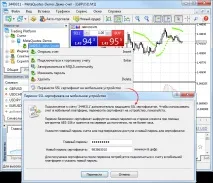
Вкажіть головний пароль для підтвердження того, що він належить вам. Далі задайте пароль, яким буде захищено сертифікат перед відправкою на сервер, або використовуйте автоматично згенерований випадковий пароль. Пароль повинен складатися не менше ніж із 8 цифр.
Після успішного надсилання сертифіката на сервер відкрийте мобільну платформу та підключіться до рахунку. Вам одразу буде запропоновано імпортувати сертифікат. Погодьтеся та введіть пароль, який вказували під час перенесення.
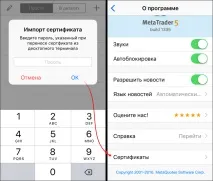
Переглянути імпортований сертифікат можна у розділі "Про програму — Сертифікати".
Альтернативний варіант перенесення
Також можна перенести сертифікат вручну:
Перегляд сертифіката
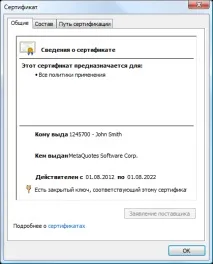
У цьому вікні можна переглянути інформацію про сертифікат:
- Кому видано номер рахунку та ім'я власника сертифіката.
- Ким видано - назви компанії, що видала сертифікат.
- Справжній – термін дії сертифіката.
Експорт сертифіката
Публічна частина сертифіката (без приватного ключа) може бути експортована до файлу.
Для експорту публічної частини сертифіката перейдіть на вкладку "Склад" та натисніть кнопку "Копіювати до файлу":
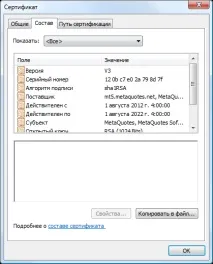
Після цього з'явиться "Майстер експорту сертифікатів", дотримуйтесь його вказівок. На наступному кроці після привітання виберіть формат для експорту:
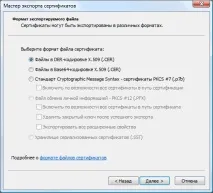
На наступному кроці вкажіть ім'я файлу та завершіть процес експорту.