Розширена робота з оновленнями операційної системи Windows Hotfix Downloader
Вітаю, дорогі друзі, знайомі, читачі та інші особи. Всім з Вас, думаю, знайома така штука, як Центр ОновленняWindows і, власне, те, чим вона займається, тобто далі йтиметься про пошук та встановлення оновлень (самостійно або з Вашої подачі).
Власне, думаю, багатьом з Вас так само очевидні можливі проблеми, які виникають при використанні даного роду утиліти, а так само деяка негнучкість при роботі з цим вбудованим вWindows інструментом. Сьогодні я хотів би поділитися з Вами більш функціональною штукою, яка зробить процес оновлення не просто гнучкішим, а й функціональнішим.
Втім, поговоримо детальніше. Приступимо.
Windows Hotfix Downloader як інструмент для роботи з оновленнями системи (і не лише)
Традиційно і заздалегідь хочеться відзначити, що програма повністю безкоштовна (як і майже все, про що я пишу на цих сторінках), але, на жаль, не підтримує українську мову, що, втім, не є великою проблемою, оскільки тепер у Вас під рукою буде цей матеріал.
Це диво програмістської думки є відмінним інструментом, призначеним для завантаження та встановлення оновлень не тільки дляWindows (як Ви зрозуміли), але і дляMicrosoft Office. Тут є підтримка вбудовування мовних пакетів для системи, можливість створення завантажувальних образів, видалення та перевірка встановлених оновлень, видалення тимчасових файлів та інше.
Завантажити програму можна, скажімо, за цим посиланням. Встановлення не потрібно - достатньо розпакувати архів і запуститиexe -файлик. Власне, головне вікно програми виглядає так:
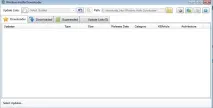
На перший погляд інтерфейс не можна назвати зовсім простим, алеЯкось розібравшись, Ви зможете з легкістю користуватися всім необхідним. Щоб переглянути список доступних оновлень, необхідно натиснути на кнопку їх пошуку, а саме, на набір білих листочків, де вибрати, для якої версії системи або офісу Ви хотіли б отримати оновлення:
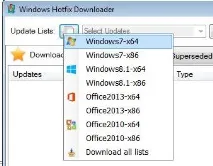
Після того, як завантажиться список оновлень для вибраного Вами продукту (про розрядністьx64 абоx86 можна почитати в цій моїй статті), буде необхідно вибрати повторно його у списку праворуч, і Ви побачите знайдені оновлення:
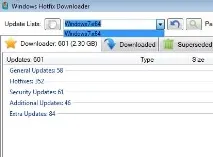
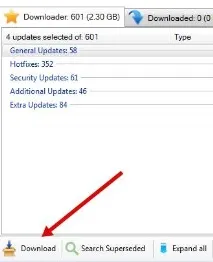
- General Updates - так би мовити, основні оновлення
- Hotfixes - критичні оновлення, їх прийнято називати "гарячі" (літеральний переклад)
- Security Updates - оновлення, пов'язані з безпекою
- Additional Updates - альтернативні (додаткові) оновлення
- Extra Updates - так би мовити, спеціальні доповнення
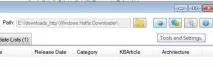
Це умовно-узагальнений переклад, але думаю, що Вам приблизно зрозуміло, що тут до чого. Перш ніж перейти далі, гадаю, варто заглянути в налаштування. Для цього є кнопочка "Tools and Settings " (шестерня в правому кутку інтерфейсу програми):
Ми пропонуємо Вам навчання за напрямами: комп'ютери, програми, адміністрування, сервери, мережі, сайтобудування, SEO та інше. Дізнайтесь подробиці зараз!
В принципі, звичайному користувачеві немає сенсу чіпати всі налаштування (а розгляд всіх налаштувань для досвідченого використання - це тема окремої статті), а тому я лише рекомендую на вкладці "Settings ", змінити шлях до місця, куди завантажуватиметься оновлення, а також виставити галочку на перевірку антивірусом, тобто "Antivirus Check ":
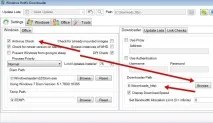
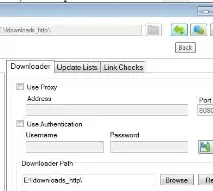
Шлях же задаєтьсякнопочкою "Browse ", натиснувши на яку необхідно вибрати папку, куди Ви хотіли б завантажувати оновлення (бажано, щоб на диску з цією папкою було хоча б10 ГБ місця).
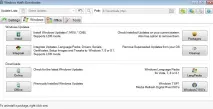
На вкладці "Windows " є набір інструментів для роботи з оновленнями (Windows Update ) та завантаження оновлень (Downloads ). Вкладка "Office " пропонує аналогічний функціонал, але для оновленьMicrosoft Office (проальтернативний офіс я писав у цьому матеріалі).
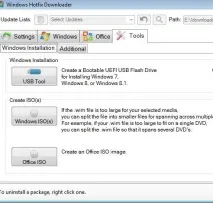
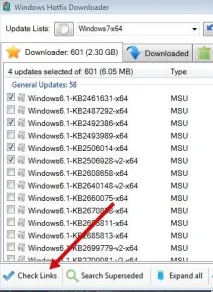
Далі залишається вибрати необхідні для Вас оновлення (або все відразу, використовуючи кнопку "Select all ") і натиснути на кнопку "Check Links ", щоб перевірити всі посилання на завантаження.
Після цієї процедури у Вас з'явиться кнопка "Download ", після натискання на яку розпочнеться процес завантаження оновлень.
Після цього, дочекавшись процесу завантаження оновлень, Вам залишається тільки перейти в папку з оновленнями, яку Ви заздалегідь вибрали і почати установку , натиснувши на відповідні оновлення мишкою:
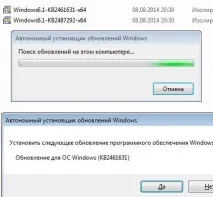
Але оскільки їх може бути дуже багато, то поштучно встановлювати процес досить болісний, а тому в програмі передбачена функція пакетної установки. Для цього перейдіть в "Tools and Settings -> Windows ->Install ":
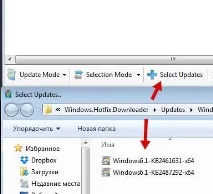
Тут, використовуючи кнопку "Select Updates ", перейдіть в папку, куди завантажували оновлення, і оберіть їх усі мишкою, після чого натисніть на кнопку "Install ".
Далі залишається лише дочекатися закінчення процесу встановлення та погодитися чи відмовитися від перезавантаження в самому кінці процесу.
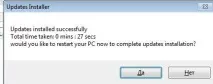
Після чого можна насолоджуватись отриманим результатом.
Двома словами якось так. Більш детальну інформацію щодо взаємодії з програмою ми розглянемо в рамках інших статей, хоча, можливо, Ви розберетеся у всьому самі ;)
Післямова
Сподіваюся, що інструмент буде комусь корисний і реально стане в нагоді, бо багато в чому він перевершує за якістю вбудований в Windows функціонал.