Розширені налаштування Firefox оптимізуємо та прискорюємо, Firefox
Все про браузер Mozilla Firefox
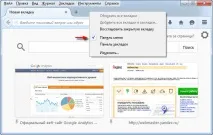
1. Після інсталяції «Огнеліса» клацніть правою клавішею миші в районі панелі інструментів і в меню позначте маркером «Панель меню» (перший скріншот).
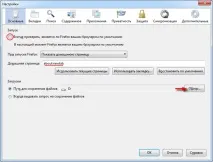
2. У знайомій верхній панелі, що з'явилася, через опціон «Інструменти» виберемо «Налаштування». Перейти до розширених налаштувань браузера можна також за допомогою кнопок «Відкрити меню» у вигляді трьох горизонтальних смужок на панелі інструментів → «Налаштування».
Рекомендую не зберігати завантажені файли в персональній папці «Завантаження», яка ховається на системному дискуC:, а через кнопку «Огляд» знайти місце практично, наприклад, в корені дискаD: ( скріншот), щоб одразу «кидати» завантажене у відповідні папки «Відео», «Фото», «Софт» або які у вас є. Останній штрих – приберемо галочку з пункту «Завжди перевіряти, чи Firefox є вашим браузером за замовчуванням».
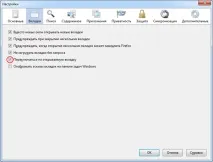
3. На наступній вкладці вікна налаштувань позначте пункт «Переключатися на вкладку, що відкривається» (скриншот).
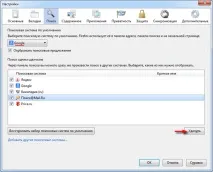
4. На вкладці «Пошук «, якщо в пошуку інформації в Мережі ви віддаєте перевагу Google, виберіть її як пошукову систему за умовчанням. Якщо швидкість вашого інтернет-з'єднання залишає бажати кращого, рекомендую зняти прапорець з пункту «Відображати пошукові пропозиції».
Щоб додати інші пошукові системи, тиснемо однойменне посилання внизу вкладки і на addons.mozilla.org (відомому як "AMO"), де зібрані доповнення до "Огнелісу", Thunderbird та SeaMonkey, вибираємо потрібні. Про це я в подробицях писав у статті «Керуємо пошуковими системами у Firefox: змінюємо, додаємо, видаляємо».
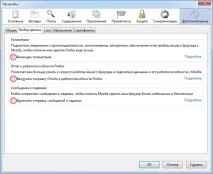
5. Длячищення від «сміття» вам іноді доведеться відвідувати вкладку «Приватність » (див. «Видалити Вашу недавню історію» та «Видалити окремі куки»), а поки що відредагуємо додаткові налаштування оглядача («Додаткові >«). На вкладці «Вибір даних » можна прибрати всі галочки або залишити активною тільки опцію відправки розробникам повідомлень про падіння Firefox (скриншот).
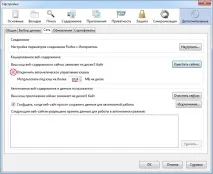
6. При місткому вінчестері, щоб рідше відволікатися на чищення браузера, на вкладці «Мережа » позначте «Вимкнути автоматичне керування кешем» і збільшіть ліміт дискового простору, що використовується під нього, з дефолтних 350 Мб до необхідного значення (максимально – до 1024 Мб). Якщо ви не користуєтеся такими програмами як Revo Uninstaller або CCleaner, які можуть за один клік позбутися від «сміття» всіх встановлених оглядачів, то запам'ятайте цю вкладку – вам доведеться періодично її відкривати та натискати кнопку «Очистити зараз» (скриншот).
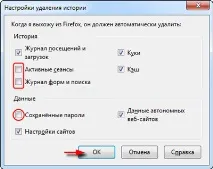
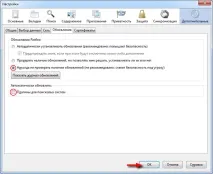
На цьому наші оптимізуючи заходи зі збільшення швидкості та стабільності роботи Firefox закінчені і можна підтвердити всі зміни кнопкою «ОК» (скриншот).
Залишається тільки поставити потрібні плагіни та відновити закладки, якщо ви користувалися браузером раніше і зберегли їх у html-файл (див. панелі меню «Журнал» → «Показати весь журнал» → «Імпорт та резервні копії»). Любителям традиційного дизайну «Огнелісу», без округлості «а-ля Хром», рекомендую активувати плагінClassic Theme Restorer, про що згадувалося тут.