Розуміючи MAYA-1
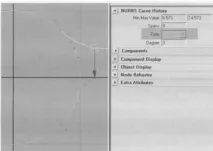
Найцікавіше попереду: якщо видалити історію, то тип кривої слухняно змінюється на Open, проте, якщо три-чотири рази натиснути Undo, то та сама крива, яка щойно ідентифікувалася як Closed, тепер уперто представляється як Open.
Висновок наступний: тип Closed і Open - це просто те саме. MAYA не завжди може правильно розпізнати збіг кінців кривої та встановити потрібний тип. Крім того, збіги кінцевих точок недостатньо для замкнутості, або краще сказати, періодичності кривої. Для цього потрібно, щоб збігалися по три контрольні точки з кожного кінця, тобто необхідний перехльостування. Щоб зробити такий перехльост і замкнути криву, існує операція Open/Close Curves.
Замкніть побудовану криву.
Зайдіть в Option Box операції Edit Curves=> Open/Close Curves та виберіть Shape=lgnore.
За допомогою Undo можна поекспериментувати і з іншими опціями замикання. Тип Blend аналогічний такому ж з налаштувань операції Attach, і він використовується в основному в тих випадках, коли кінці кривих вже добре «пригнані» один до одного.
Тепер залишилося «відмирорити» криву (це термін, що реально використовується!!), тобто отримати копію об'єкта, дзеркально відбиту щодо якої-небудь координатної площини. Однак у MAYA немає операції Mirror для сплайнових об'єктів. Натомість застосовується трюк з негативним масштабуванням.
Скопіюйте криву з параметрами за замовчуванням (Edit=>Duplicate).
І відразу встановіть scaleX=-1 для кривої, що вийшла.
Для наочності можете посмикати маніпулятор Scale Tool, для кращого розуміння того, що таке негативний масштаб об'єкта.
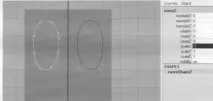
Тут важливо пам'ятати про те, що pivot побудованою кривою, як і будь-якого іншого новоствореногооб'єкта, що знаходиться на початку координат, а масштабування відбувається, звичайно, щодо pivot'a.
Примітка. Те, що pivot новостворених геометричних об'єктів за умовчанням потрапляє на початок координат - це жахливо зручно! Далі ви завжди можете зробити з pivot'ом що хочете, проте з погляду побудови симетричних, «віддзеркалених» і просто акуратних моделей, розташування pivot'а в нулі координат – безумовний плюс.
Порада. Намагайтеся моделювати об'єкт та деталі «біля» або «щодо» початку координат. Разом з прив'язкою до сітки це заощадить вам багато часу і сил. Закінчивши попереднє створення та редагування, ви завжди зможете відсунути об'єкт у потрібне місце, причому пізніше буде неважко повернутися за потребою до центру просто обнуливши атрибути translate. Користувачі, скалічені звичкою малювати кубики в довільному місці екрану, можливо, не відразу оцінять переваги такого підходу, проте згодом найменш уперті почнуть працювати біля центру.
За допомогою цих двох кривих ми «різатимемо» вікна в кабіні. Спочатку спроектуємо криві на стінки куба, щоб отримати контури для вирізування.
Поверніться до перспективної камери.
Виберіть обидві криві, передню та задню стінки кабіни (curvel, curve2, leftnurbsCubel, rightnurbsCubel).
Відкрийте Option Box операції Edit NURBS=>Project Curve On Surface.